Paso 1 de 10 · 1 minuto

Cuéntanos de tu trabajo

Al abrir Sesly por primera vez, la bienvenida te pregunta en qué trabajas. Con eso se arman tus áreas, que ordenan tus tipos de cita y tu página de citas.

Escribe tus áreas

En la bienvenida, escribe en qué trabajas, por ejemplo «Clases de inglés» o «Entrenamiento personal». Puedes poner varias.
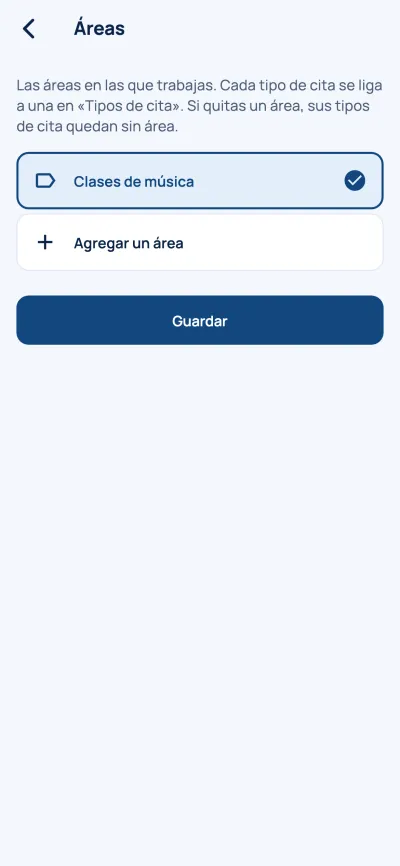
Captura de la app: Escribe tus áreas

Cámbialas cuando quieras

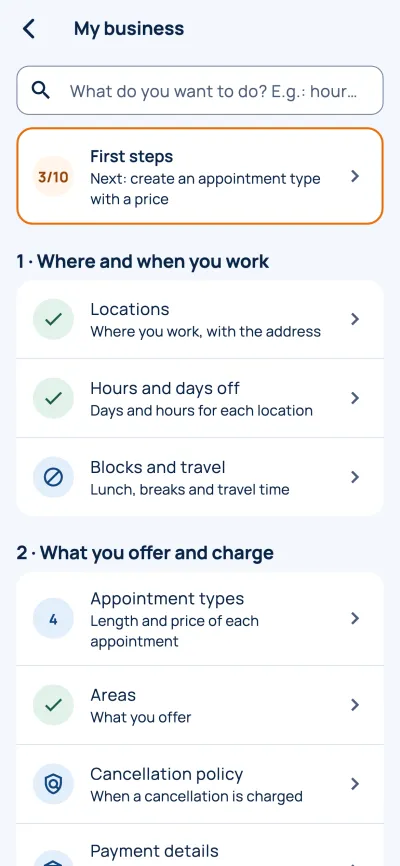
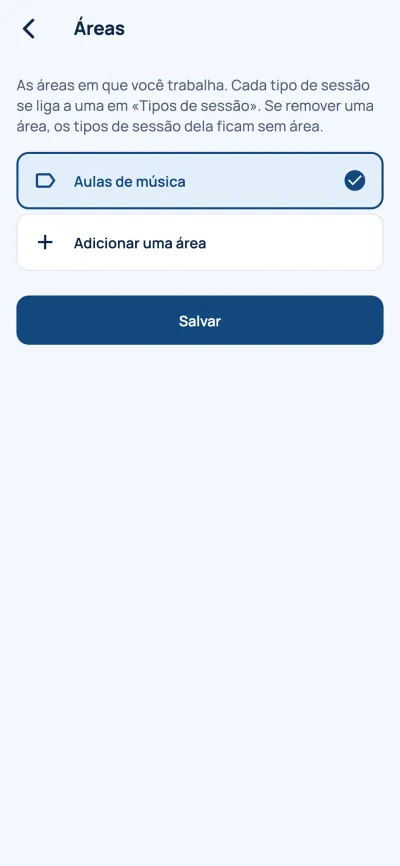
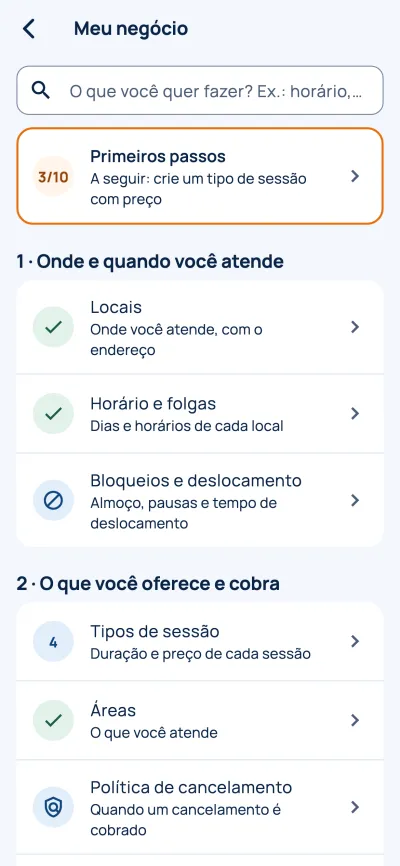
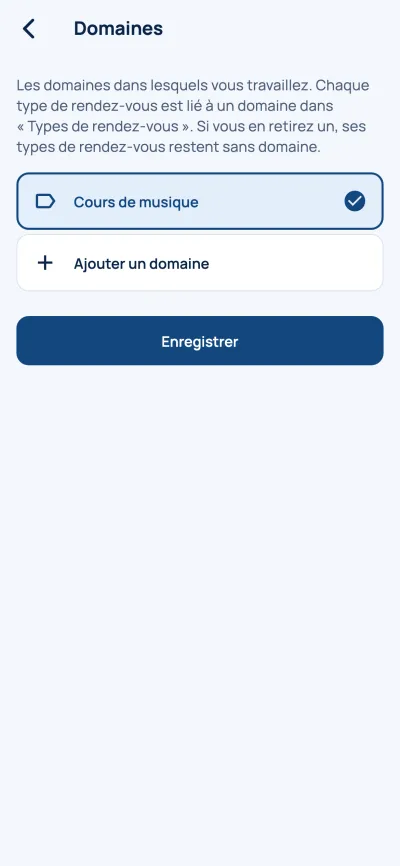
Están en Mi negocio › «Áreas». Si quitas un área, tus tipos de cita no se borran: quedan sin área.
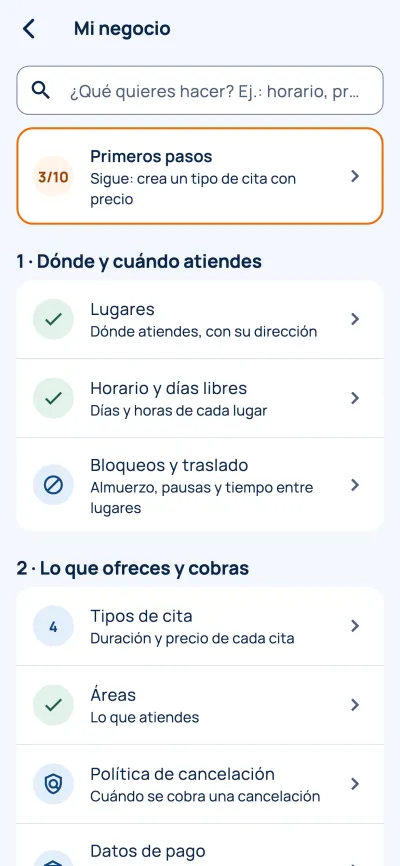
Captura de la app: Cámbialas cuando quieras

Consejo: Usa nombres que entiendan tus clientes: así aparecen en tu página de citas.
Step 1 of 10 · 1 minute

Tell us about your work

The first time you open Sesly, the welcome asks what you do. That sets up your areas, which organize your appointment types and your booking page.

Write your areas

In the welcome, write what you do, for example “English lessons” or “Personal training”. You can add several.

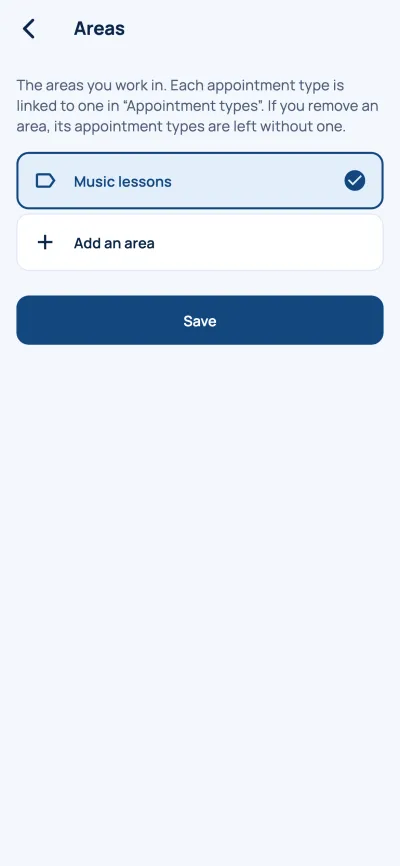
App screenshot: Write your areas

Change them anytime

They are in My business › “Areas”. If you remove an area, its appointment types are not deleted: they just have no area.

App screenshot: Change them anytime

Tip: Use names your clients understand: that is how they appear on your booking page.

Passo 1 de 10 · 1 minuto

Conte sobre o seu trabalho

Ao abrir o Sesly pela primeira vez, as boas-vindas perguntam em que você trabalha. Assim se montam suas áreas, que organizam seus tipos de sessão e sua página de agendamento.

Escreva suas áreas

Nas boas-vindas, escreva em que você trabalha, por exemplo «Inglês» ou «Treino personalizado». Pode colocar várias.

Captura do app: Escreva suas áreas

Mude quando quiser

Ficam em Meu negócio › «Áreas». Se você tirar uma área, os tipos de sessão não são excluídos: ficam sem área.

Captura do app: Mude quando quiser

Dica: Use nomes que seus clientes entendam: é assim que aparecem na sua página de agendamento.

Étape 1 sur 10 · 1 minute

Parlez-nous de votre travail

À la première ouverture de Sesly, l’accueil vous demande ce que vous faites. Cela crée vos domaines, qui organisent vos types de rendez-vous et votre page de rendez-vous.

Écrivez vos domaines

Dans l’accueil, écrivez votre activité, par exemple « Cours d’anglais » ou « Coaching sportif ». Vous pouvez en mettre plusieurs.

Capture de l’application : Écrivez vos domaines

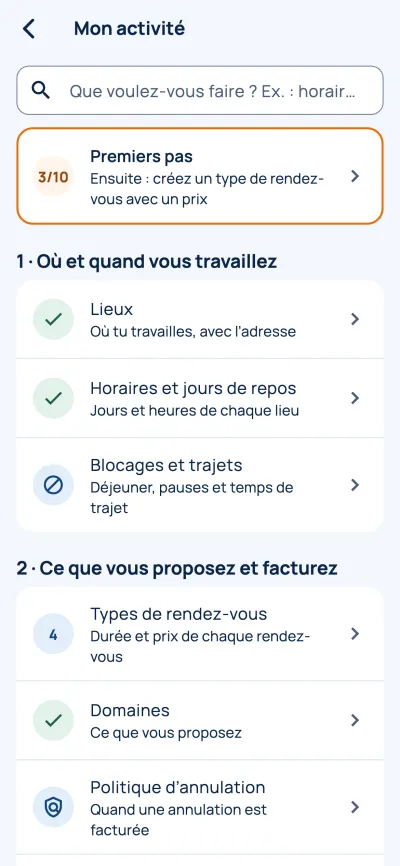
Modifiez-les quand vous voulez

Ils sont dans Mon activité › « Domaines ». Si vous retirez un domaine, ses types de rendez-vous ne sont pas supprimés : ils restent sans domaine.

Capture de l’application : Modifiez-les quand vous voulez

Conseil : Utilisez des noms que vos clients comprennent : ils apparaissent ainsi sur votre page de rendez-vous.