Paso 3 de 10 · 2 minutos

Pon tu horario

Tu horario le dice a Sesly qué días y horas atiendes en cada lugar. Con él, tu página de citas solo ofrece los espacios libres.

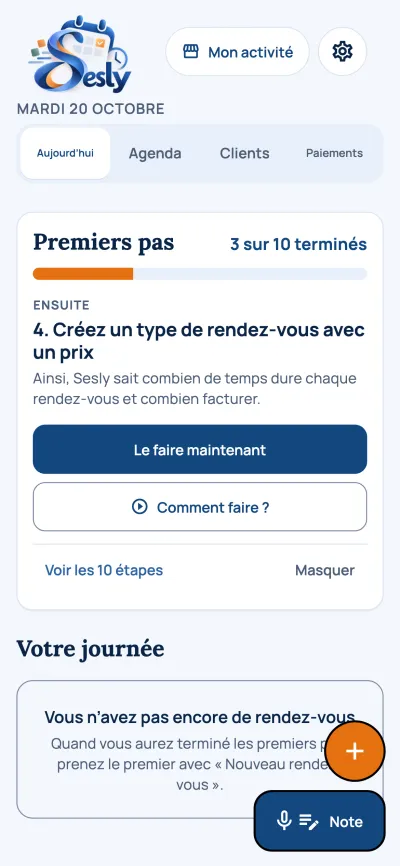
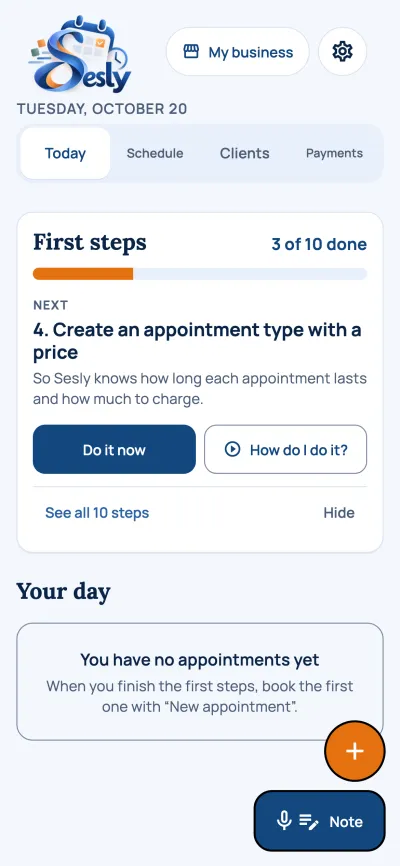
Abre Mi negocio

En la parte de arriba de Hoy, toca el botón «Mi negocio».
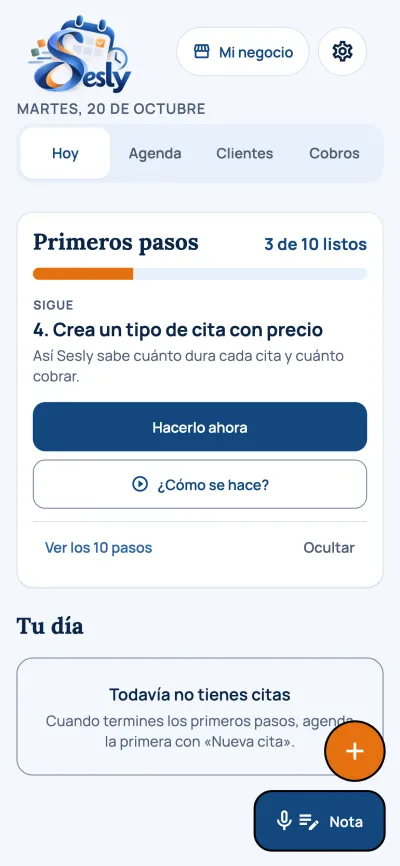
Captura de la app: Abre Mi negocio

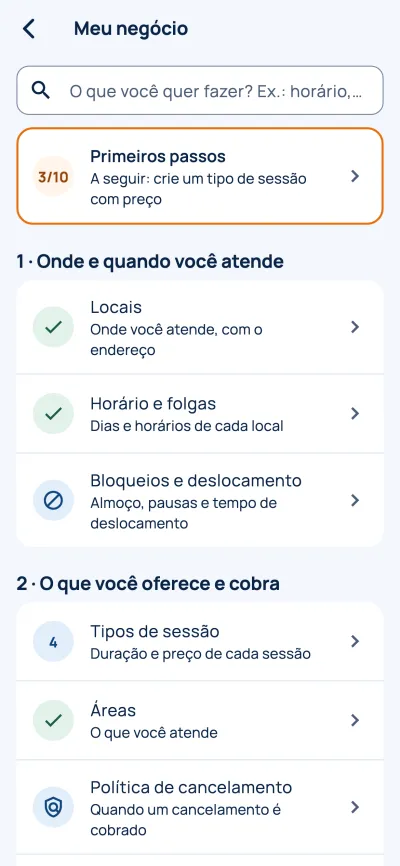
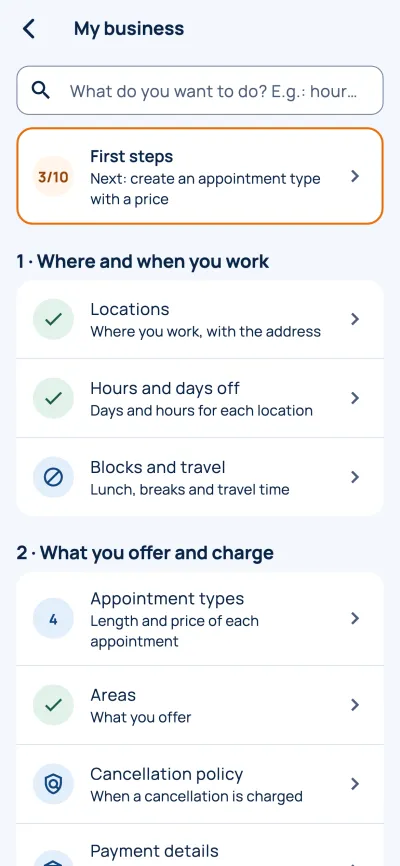
Entra a Horario y días libres

Está en el grupo «Dónde y cuándo atiendes».
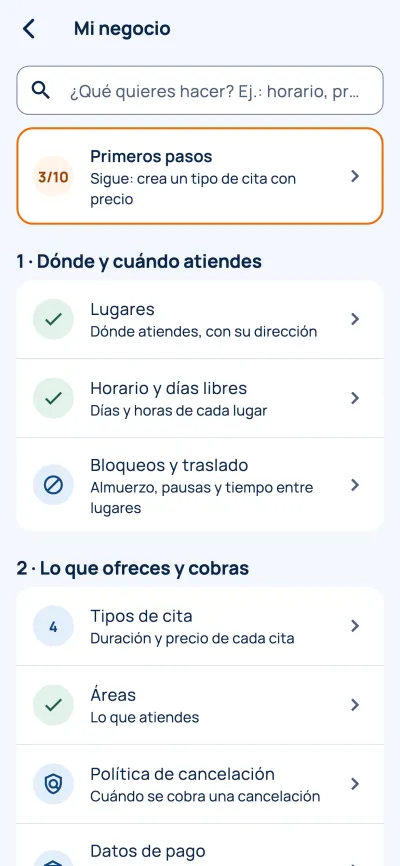
Captura de la app: Entra a Horario y días libres

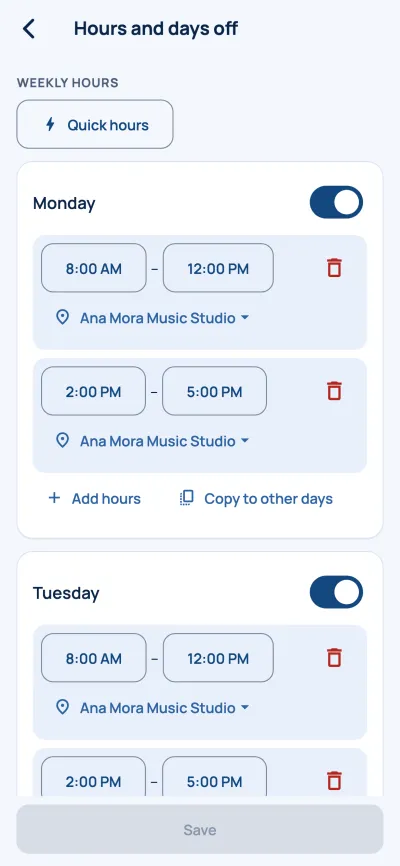
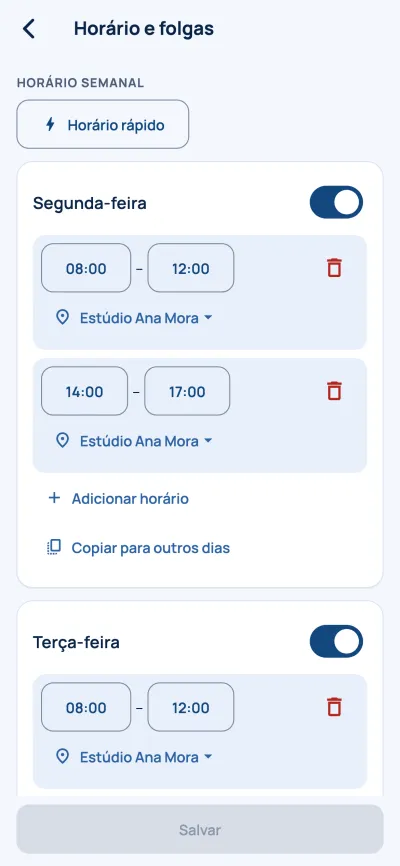
Usa «Horario rápido»

Elige los días y las horas de un lugar de una vez. Luego puedes ajustar cada día por separado.
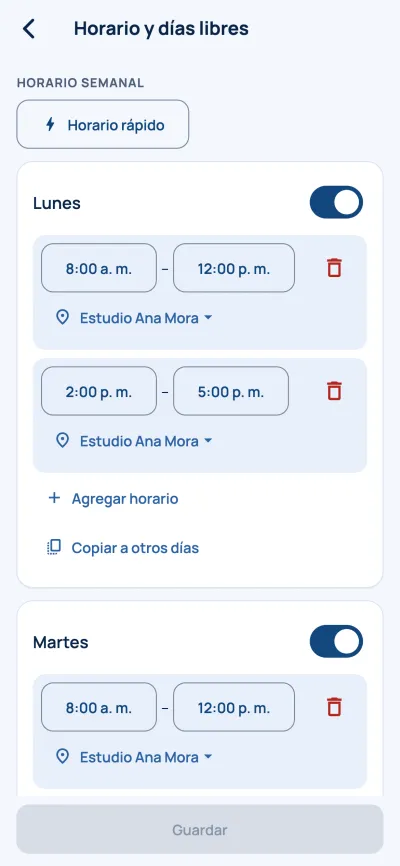
Captura de la app: Usa «Horario rápido»

Marca tus días libres

Vacaciones o feriados: agrégalos para que nadie pida cita esos días.

Consejo: Si atiendes en dos lugares el mismo día, pon el tiempo de traslado en «Bloqueos y traslado» y Sesly no ofrecerá horas que no te dan tiempo de llegar.
Step 3 of 10 · 2 minutes

Set your hours

Your hours tell Sesly which days and times you work at each location. With them, your booking page only offers free times.

Open My business

At the top of Today, tap the “My business” button.

App screenshot: Open My business

Go to Hours and days off

It is in the “Where and when you work” group.

App screenshot: Go to Hours and days off

Use “Quick hours”

Choose the days and times for a location at once. Then you can adjust each day separately.

App screenshot: Use “Quick hours”

Mark your days off

Vacations or holidays: add them so nobody books on those days.

Tip: If you work at two locations on the same day, set the travel time in “Blocks and travel” and Sesly will not offer times that leave you no time to get there.

Passo 3 de 10 · 2 minutos

Defina seu horário

Seu horário diz ao Sesly em que dias e horas você atende em cada local. Com ele, sua página de agendamento só oferece os horários livres.

Abra Meu negócio

No alto de Hoje, toque no botão «Meu negócio».

Captura do app: Abra Meu negócio

Entre em Horário e folgas

Fica no grupo «Onde e quando você atende».

Captura do app: Entre em Horário e folgas

Use «Horário rápido»

Escolha os dias e as horas de um local de uma vez. Depois você pode ajustar cada dia separadamente.

Captura do app: Use «Horário rápido»

Marque suas folgas

Férias ou feriados: adicione-os para ninguém agendar nesses dias.

Dica: Se você atende em dois locais no mesmo dia, defina o tempo de deslocamento em «Bloqueios e deslocamento» e o Sesly não oferecerá horários sem tempo de chegar.

Étape 3 sur 10 · 2 minutes

Indiquez vos horaires

Vos horaires indiquent à Sesly quels jours et à quelles heures vous travaillez dans chaque lieu. Ainsi, votre page de rendez-vous ne propose que les créneaux libres.

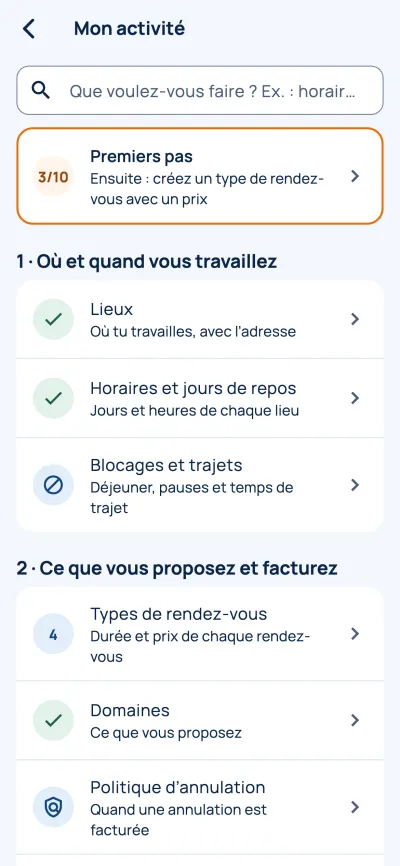
Ouvrez Mon activité

En haut d’Aujourd’hui, touchez le bouton « Mon activité ».

Capture de l’application : Ouvrez Mon activité

Allez dans Horaires et jours de repos

C’est dans le groupe « Où et quand vous travaillez ».

Capture de l’application : Allez dans Horaires et jours de repos

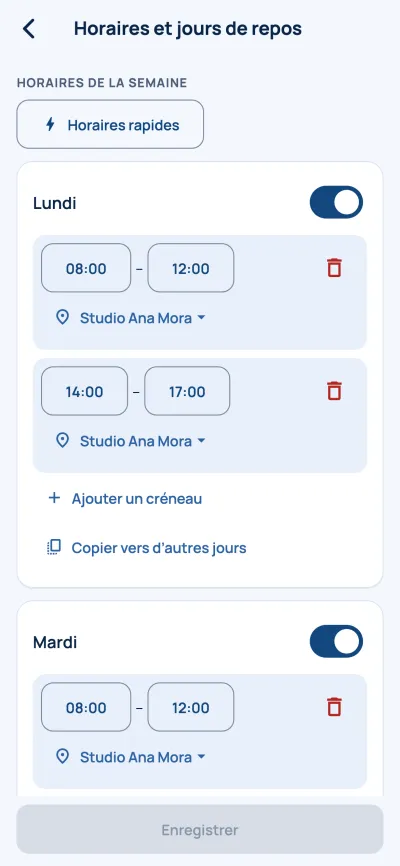
Utilisez « Horaires rapides »

Choisissez les jours et les heures d’un lieu en une fois. Ensuite, vous pouvez ajuster chaque jour séparément.

Capture de l’application : Utilisez « Horaires rapides »

Indiquez vos jours de repos

Vacances ou jours fériés : ajoutez-les pour que personne ne réserve ces jours-là.

Conseil : Si vous travaillez dans deux lieux le même jour, indiquez le temps de trajet dans « Blocages et trajets » : Sesly ne proposera pas d’heures qui ne vous laissent pas le temps d’arriver.