3 minutos

Conecta tu calendario

Lleva tus citas a Google Calendar o al calendario de tu teléfono, y que tu página de citas no ofrezca las horas en que ya tienes algo. Todo está en Mi negocio › «Calendarios».

Conecta Google Calendar

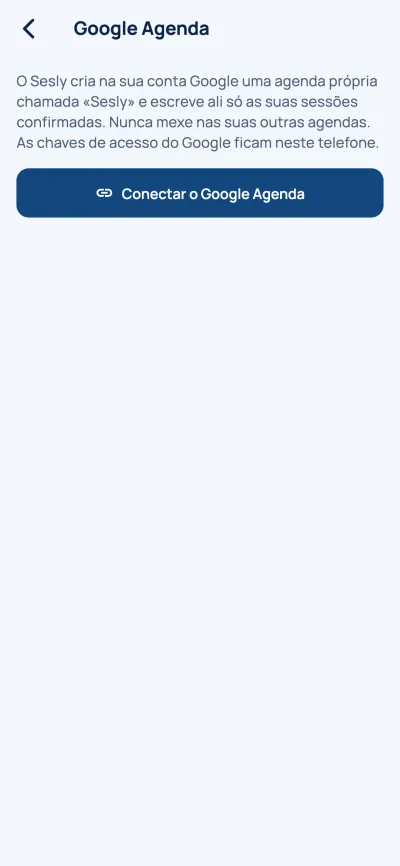
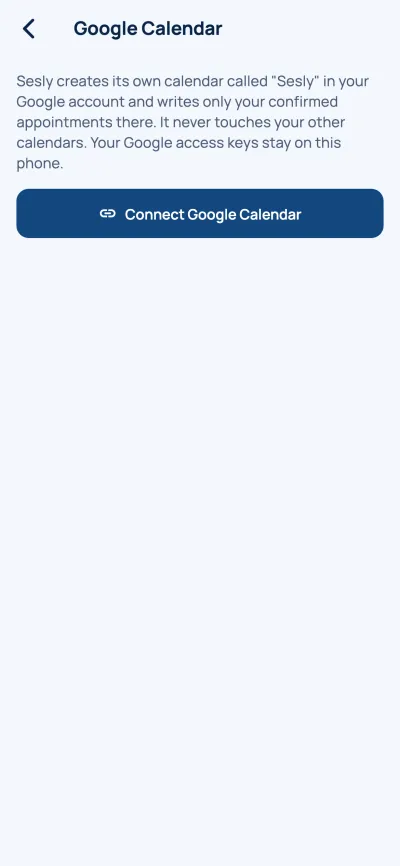
En Mi negocio › «Calendarios», elige «Google Calendar» y toca «Conectar Google Calendar». Google te pide permiso para crear un calendario propio y leer tus eventos. Sesly crea en tu cuenta un calendario llamado «Sesly» y escribe ahí solo tus citas confirmadas. Nunca toca tus otros calendarios.
Captura de la app: Conecta Google Calendar

Elige qué se ve en Google

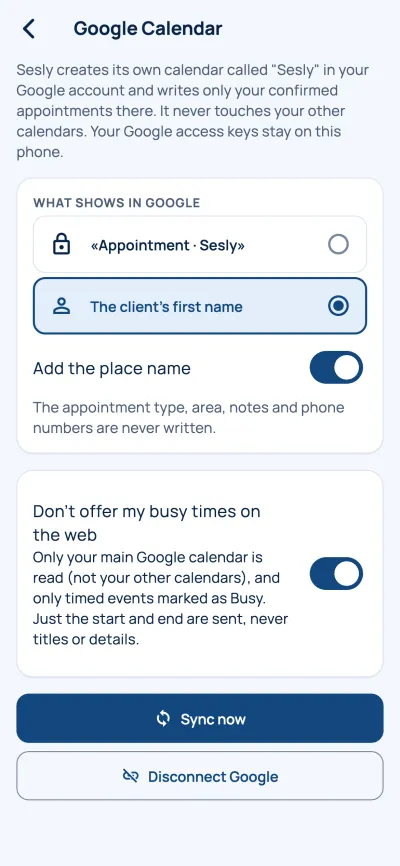
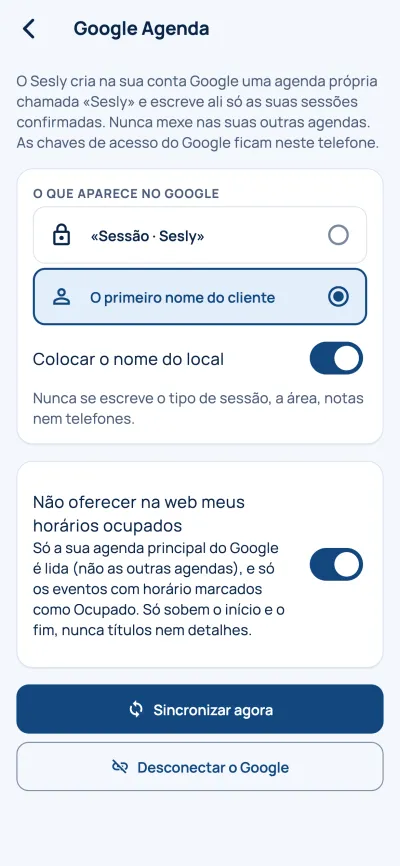
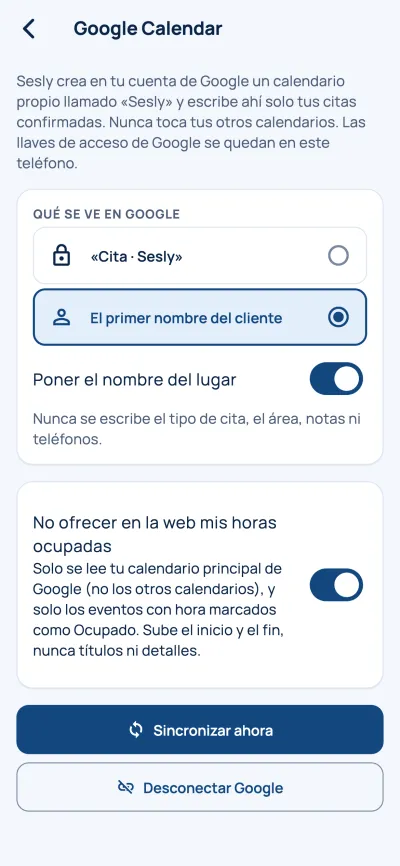
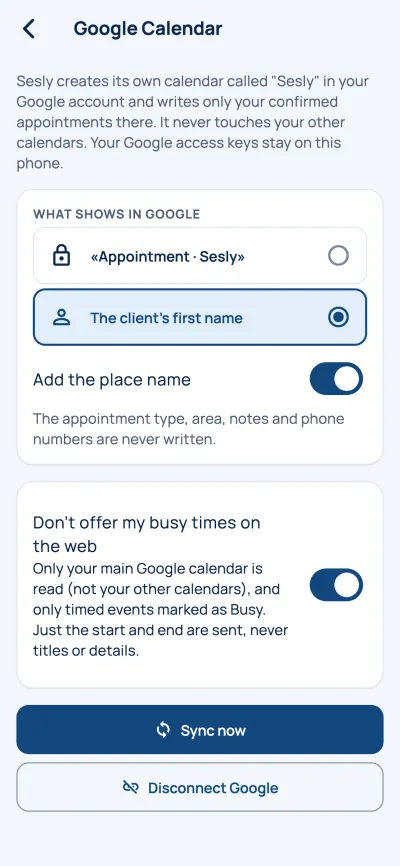
En «Qué se ve en Google», cada cita sale como «Cita · Sesly» o, si lo eliges, con «El primer nombre del cliente». Con «Poner el nombre del lugar» también va el lugar. Nunca se escribe el tipo de cita, el área, notas ni teléfonos. Si cambias, cancelas o borras una cita en Sesly, el evento de Google se actualiza o se borra solo.
Captura de la app: Elige qué se ve en Google

Tus horas ocupadas no se ofrecen

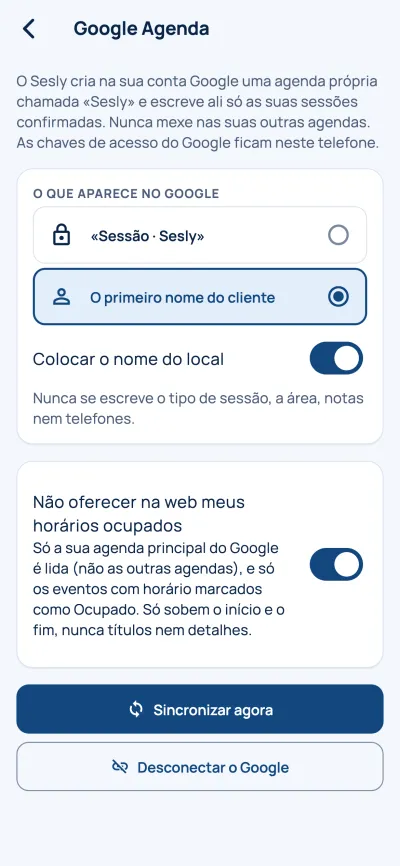
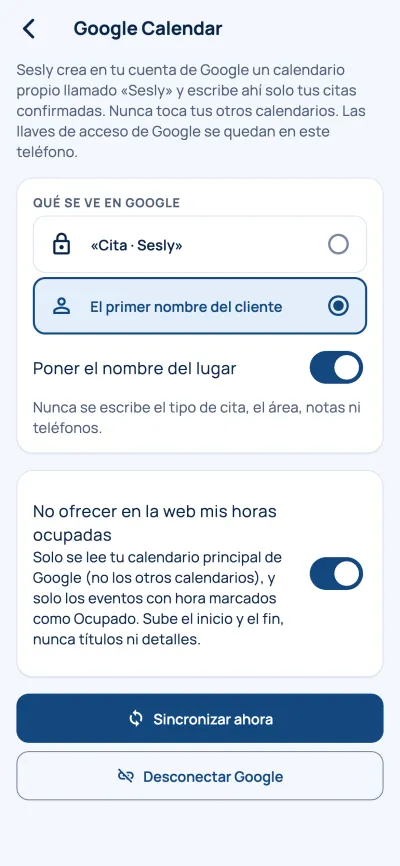
Con «No ofrecer en la web mis horas ocupadas» (viene encendido), Sesly lee tu calendario principal de Google y tu página de citas no ofrece esas horas. Solo cuentan los eventos con hora marcados como Ocupado: los de día completo y los marcados como Libre, no. Tus otros calendarios de Google no se leen. Al servidor solo suben el inicio y el fin, nunca títulos ni detalles.
Captura de la app: Tus horas ocupadas no se ofrecen

Si mueves una cita en Google

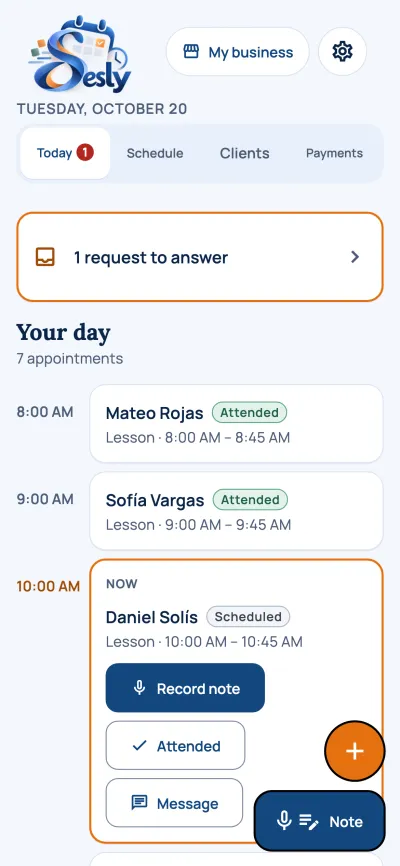
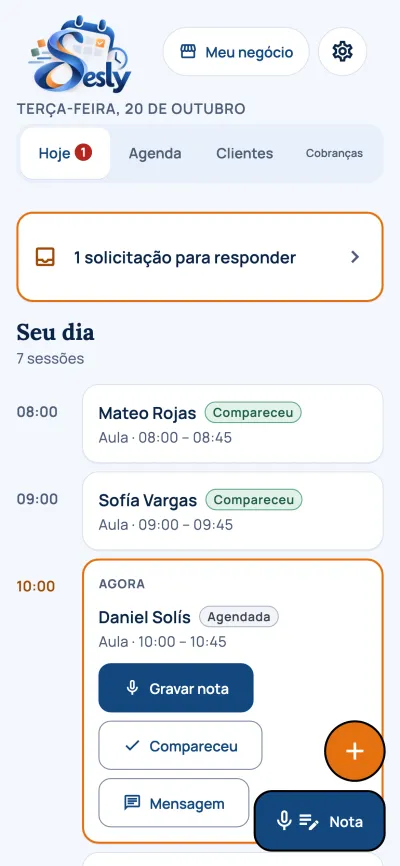
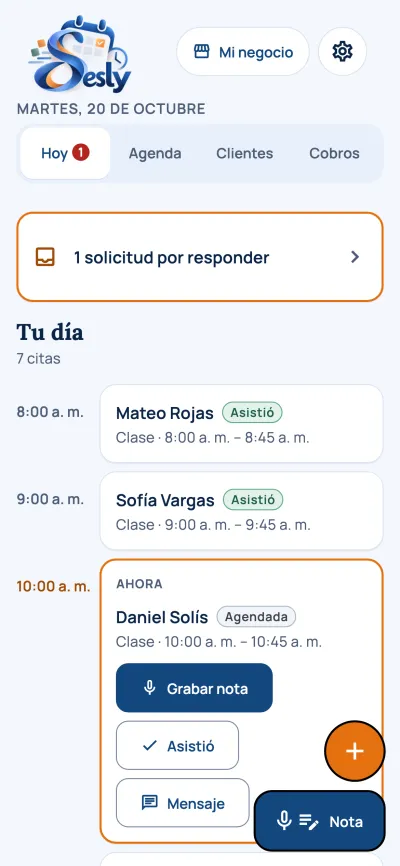
Si pasas a otra hora una cita del calendario «Sesly» en Google, en Hoy te preguntamos: «Moviste en Google la cita de… ¿Cambiarla también en Sesly?». Con «Sí», la cita cambia en Sesly; con «No», en Google vuelve a la hora de Sesly. Si la borras en Google, te preguntamos si quieres cancelarla en Sesly. Nada cambia sin que respondas.
Captura de la app: Si mueves una cita en Google

O usa el calendario del teléfono

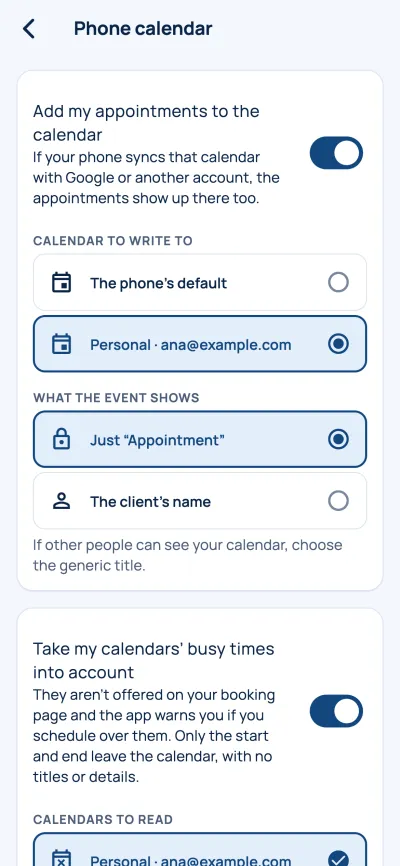
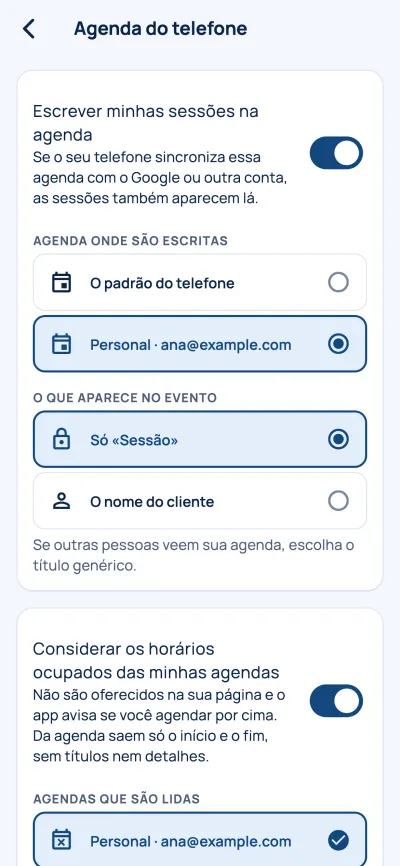
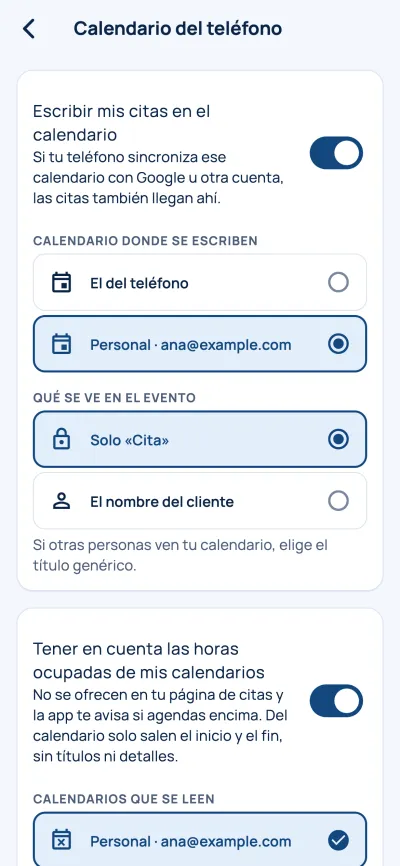
Si no usas Google, en «Calendarios» elige «Calendario del teléfono». Con «Escribir mis citas en el calendario», tus citas van al calendario que elijas, con «Solo «Cita»» o con «El nombre del cliente». Con «Tener en cuenta las horas ocupadas de mis calendarios», eliges qué calendarios se leen: esas horas no se ofrecen en tu página de citas y la app te avisa si agendas encima. Sesly escribe tus citas en un solo lugar: si conectas Google, deja de escribirlas en el teléfono para que no salgan dos veces.
Captura de la app: O usa el calendario del teléfono

Lo personal no se importa

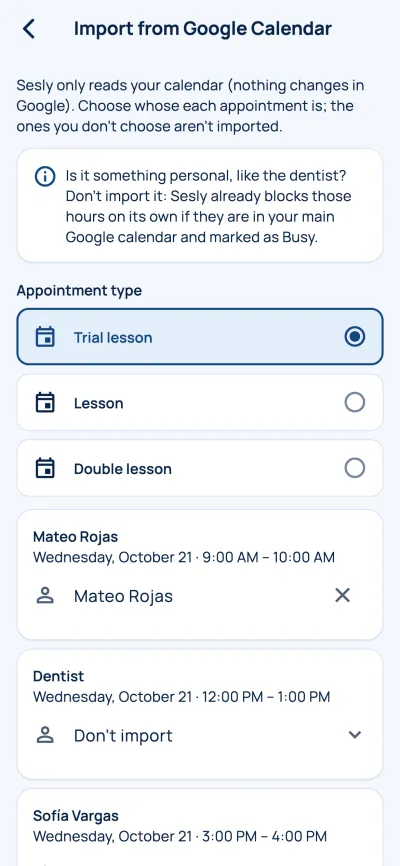
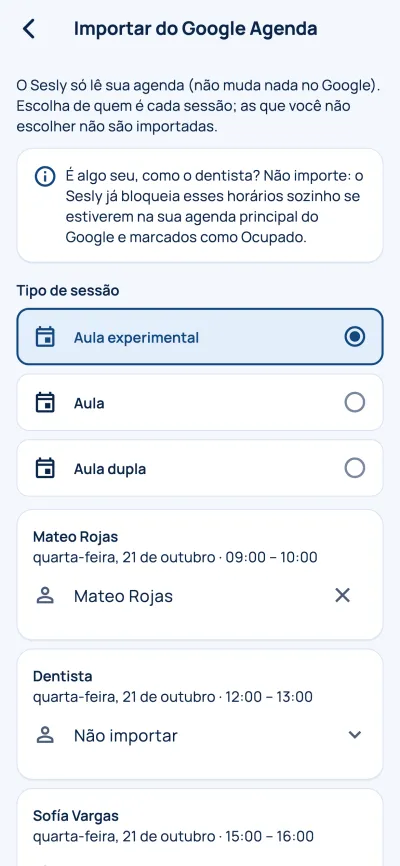
Con «Importar desde Google Calendar» traes a Sesly citas que ya tenías en Google. Sesly solo lee tu calendario (no cambia nada en Google) y tú eliges de quién es cada cita: lo que no elijas no se importa. ¿Es algo tuyo, como el dentista? No lo importes: si conectaste Google y está en tu calendario principal marcado como Ocupado, esa hora ya queda bloqueada en tu página de citas sin pasar a Sesly.
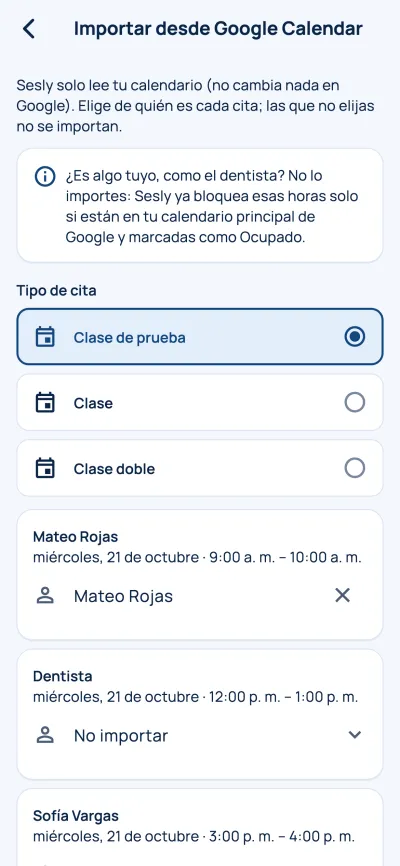
Captura de la app: Lo personal no se importa

Desconecta cuando quieras

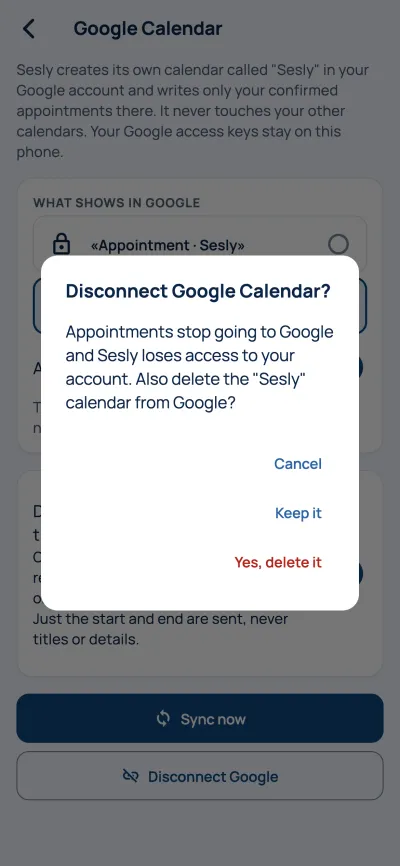
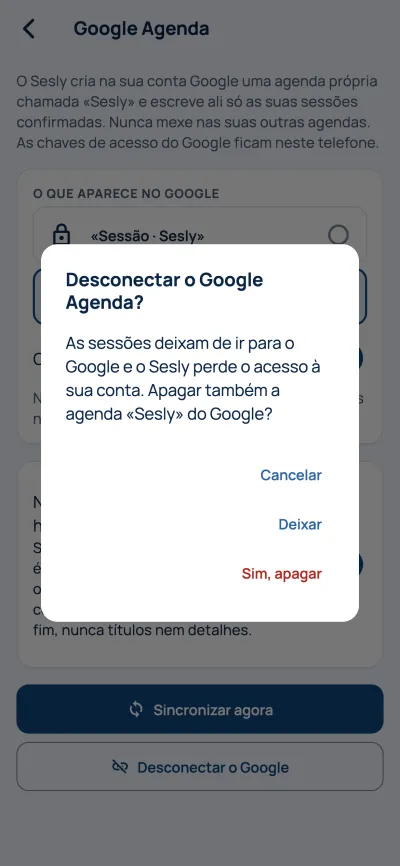
En Google Calendar, toca «Desconectar Google». Tus citas dejan de ir a Google y Sesly pierde el acceso a tu cuenta. Tú eliges si se borra el calendario «Sesly» de Google («Sí, borrarlo») o si se queda («Dejarlo»). También puedes quitar el acceso cuando quieras desde tu cuenta de Google. Para el calendario del teléfono, apaga sus dos interruptores.
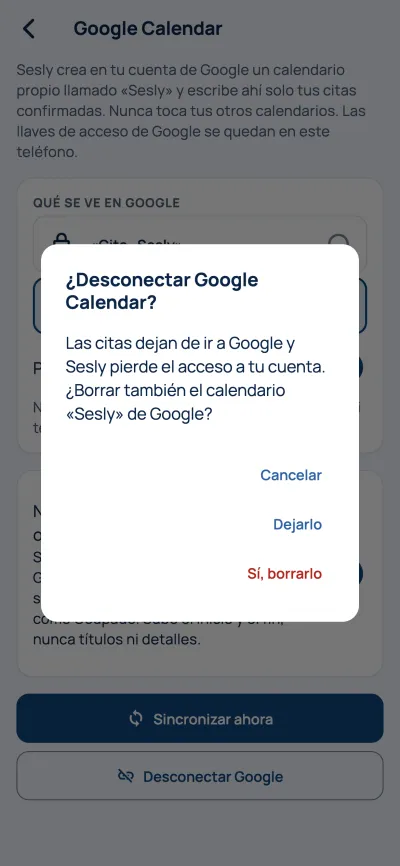
Captura de la app: Desconecta cuando quieras

Consejo: Las llaves de acceso de Google se quedan en tu teléfono: el servidor solo guarda el identificador del calendario «Sesly». Lo que Sesly lee de Google no se usa para publicidad ni se comparte.
3 minutes

Connect your calendar

Send your appointments to Google Calendar or your phone calendar, and keep your booking page from offering times when you already have something. It is all in My business › “Calendars”.

Connect Google Calendar

In My business › “Calendars”, choose “Google Calendar” and tap “Connect Google Calendar”. Google asks you for permission to create its own calendar and read your events. Sesly creates a calendar called “Sesly” in your account and writes only your confirmed appointments there. It never touches your other calendars.

App screenshot: Connect Google Calendar

Choose what shows in Google

In “What shows in Google”, each appointment appears as “Appointment · Sesly” or, if you choose, with “The client's first name”. With “Add the place name”, the place goes in too. The appointment type, area, notes and phone numbers are never written. If you change, cancel or delete an appointment in Sesly, the Google event is updated or deleted on its own.

App screenshot: Choose what shows in Google

Your busy times are not offered

With “Don't offer my busy times on the web” (on by default), Sesly reads your primary Google calendar and your booking page does not offer those times. Only timed events marked as Busy count: all-day events and those marked as Free do not. Your other Google calendars are not read. Only the start and end are uploaded to the server, never titles or details.

App screenshot: Your busy times are not offered

If you move an appointment in Google

If you move an appointment in the “Sesly” calendar to another time in Google, we ask you in Today: “You moved …'s appointment in Google… Change it in Sesly too?”. With “Yes”, the appointment changes in Sesly; with “No”, Google goes back to the Sesly time. If you delete it in Google, we ask whether to cancel it in Sesly. Nothing changes until you answer.

App screenshot: If you move an appointment in Google

Or use your phone calendar

If you don't use Google, in “Calendars” choose “Phone calendar”. With “Add my appointments to the calendar”, your appointments go to the calendar you choose, with “Just “Appointment”” or “The client’s name”. With “Take my calendars’ busy times into account”, you choose which calendars are read: those times are not offered on your booking page and the app warns you if you book on top of them. Sesly writes your appointments in one place only: if you connect Google, it stops writing them on your phone so they don't show up twice.

App screenshot: Or use your phone calendar

Personal events are not imported

With “Import from Google Calendar” you bring into Sesly appointments you already had in Google. Sesly only reads your calendar (it changes nothing in Google) and you choose whose each appointment is: whatever you don't choose is not imported. Is it something personal, like the dentist? Don't import it: if you connected Google and it is in your primary calendar marked as Busy, that time is already blocked on your booking page without going into Sesly.

App screenshot: Personal events are not imported

Disconnect whenever you want

In Google Calendar, tap “Disconnect Google”. Your appointments stop going to Google and Sesly loses access to your account. You choose whether the “Sesly” calendar is deleted from Google (“Yes, delete it”) or stays (“Keep it”). You can also remove access at any time from your Google account. For the phone calendar, turn off its two switches.

App screenshot: Disconnect whenever you want

Tip: Your Google access keys stay on your phone: the server only stores the ID of the “Sesly” calendar. What Sesly reads from Google is not used for advertising or shared.

3 minutos

Conecte sua agenda

Leve suas sessões para o Google Agenda ou para a agenda do telefone, e faça sua página de sessões não oferecer os horários em que você já tem algo. Está tudo em Meu negócio › «Agendas».

Conecte o Google Agenda

Em Meu negócio › «Agendas», escolha «Google Agenda» e toque em «Conectar o Google Agenda». O Google pede sua permissão para criar uma agenda própria e ler seus eventos. O Sesly cria na sua conta uma agenda chamada «Sesly» e escreve ali só as suas sessões confirmadas. Nunca mexe nas suas outras agendas.

Captura do app: Conecte o Google Agenda

Escolha o que aparece no Google

Em «O que aparece no Google», cada sessão aparece como «Sessão · Sesly» ou, se você preferir, com «O primeiro nome do cliente». Com «Colocar o nome do local», o local também vai. Nunca são escritos o tipo de sessão, a área, notas nem telefones. Se você muda, cancela ou apaga uma sessão no Sesly, o evento do Google é atualizado ou apagado sozinho.

Captura do app: Escolha o que aparece no Google

Seus horários ocupados não são oferecidos

Com «Não oferecer na web meus horários ocupados» (vem ativado), o Sesly lê sua agenda principal do Google e sua página de sessões não oferece esses horários. Só contam os eventos com horário marcados como Ocupado: os de dia inteiro e os marcados como Livre, não. Suas outras agendas do Google não são lidas. Para o servidor vão só o início e o fim, nunca títulos nem detalhes.

Captura do app: Seus horários ocupados não são oferecidos

Se você mover uma sessão no Google

Se você passar para outro horário uma sessão da agenda «Sesly» no Google, em Hoje perguntamos: «Você moveu no Google a sessão de… Mudar também no Sesly?». Com «Sim», a sessão muda no Sesly; com «Não», no Google ela volta ao horário do Sesly. Se você apagar no Google, perguntamos se quer cancelar no Sesly. Nada muda sem a sua resposta.

Captura do app: Se você mover uma sessão no Google

Ou use a agenda do telefone

Se você não usa o Google, em «Agendas» escolha «Agenda do telefone». Com «Escrever minhas sessões na agenda», suas sessões vão para a agenda que você escolher, com «Só «Sessão»» ou com «O nome do cliente». Com «Considerar os horários ocupados das minhas agendas», você escolhe quais agendas são lidas: esses horários não são oferecidos na sua página de sessões e o app avisa se você agendar por cima. O Sesly escreve suas sessões em um só lugar: se você conectar o Google, ele deixa de escrevê-las no telefone para que não apareçam duas vezes.

Captura do app: Ou use a agenda do telefone

O que é pessoal não é importado

Com «Importar do Google Agenda» você traz para o Sesly sessões que já tinha no Google. O Sesly só lê a sua agenda (não muda nada no Google) e você escolhe de quem é cada sessão: o que você não escolher não é importado. É algo seu, como o dentista? Não importe: se você conectou o Google e está na sua agenda principal marcado como Ocupado, esse horário já fica bloqueado na sua página de sessões sem passar para o Sesly.

Captura do app: O que é pessoal não é importado

Desconecte quando quiser

No Google Agenda, toque em «Desconectar o Google». Suas sessões deixam de ir para o Google e o Sesly perde o acesso à sua conta. Você escolhe se a agenda «Sesly» do Google é apagada («Sim, apagar») ou se fica («Deixar»). Você também pode remover o acesso quando quiser na sua conta do Google. Para a agenda do telefone, desative os dois interruptores.

Captura do app: Desconecte quando quiser

Dica: As chaves de acesso do Google ficam no seu telefone: o servidor só guarda o identificador da agenda «Sesly». O que o Sesly lê do Google não é usado para publicidade nem compartilhado.

3 minutes

Connectez votre calendrier

Envoyez vos rendez-vous dans Google Agenda ou dans le calendrier de votre téléphone, et faites en sorte que votre page de rendez-vous ne propose pas les heures où vous avez déjà quelque chose. Tout se trouve dans Mon activité › « Calendriers ».

Connectez Google Agenda

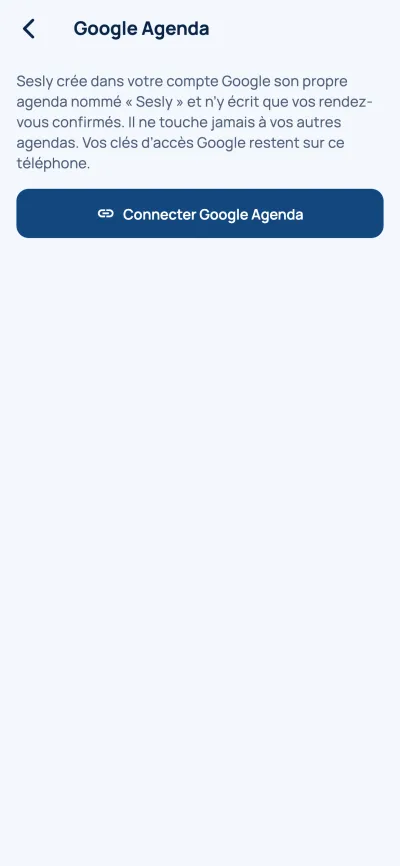
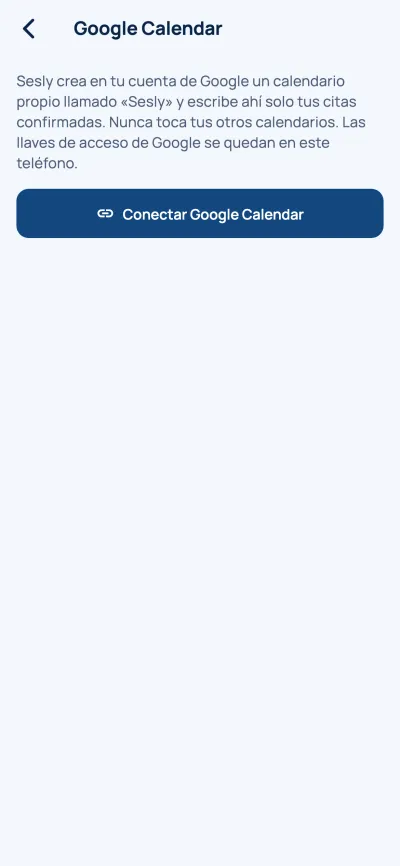
Dans Mon activité › « Calendriers », choisissez « Google Agenda » et touchez « Connecter Google Agenda ». Google vous demande l’autorisation de créer son propre agenda et de lire vos événements. Sesly crée dans votre compte un agenda nommé « Sesly » et n’y écrit que vos rendez-vous confirmés. Il ne modifie jamais vos autres agendas.

Capture de l’application : Connectez Google Agenda

Choisissez ce qui s’affiche dans Google

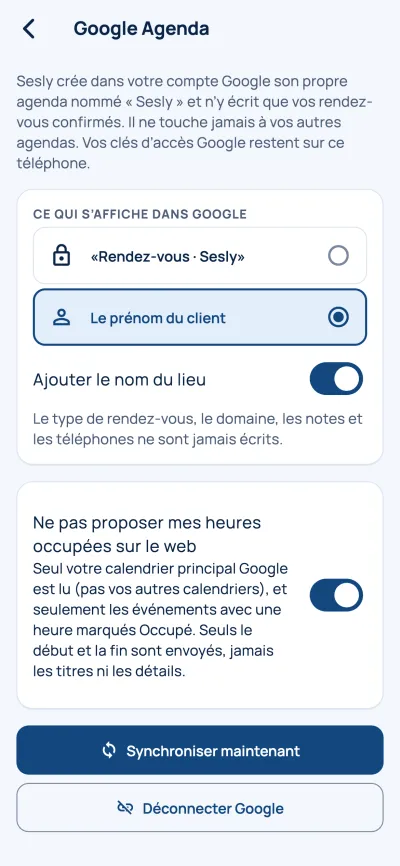
Dans « Ce qui s’affiche dans Google », chaque rendez-vous apparaît comme « Rendez-vous · Sesly » ou, si vous le choisissez, avec « Le prénom du client ». Avec « Ajouter le nom du lieu », le lieu figure aussi. Le type de rendez-vous, le domaine, les notes et les téléphones ne sont jamais écrits. Si vous modifiez, annulez ou supprimez un rendez-vous dans Sesly, l’événement Google est mis à jour ou supprimé tout seul.

Capture de l’application : Choisissez ce qui s’affiche dans Google

Vos heures occupées ne sont pas proposées

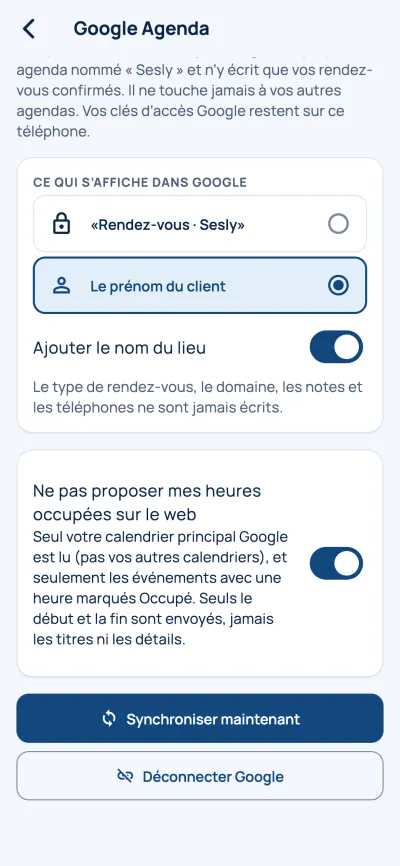
Avec « Ne pas proposer mes heures occupées sur le web » (activé par défaut), Sesly lit votre agenda principal Google et votre page de rendez-vous ne propose pas ces heures. Seuls comptent les événements avec une heure marqués Occupé : ceux d’une journée entière et ceux marqués Disponible, non. Vos autres agendas Google ne sont pas lus. Seuls le début et la fin sont envoyés au serveur, jamais les titres ni les détails.

Capture de l’application : Vos heures occupées ne sont pas proposées

Si vous déplacez un rendez-vous dans Google

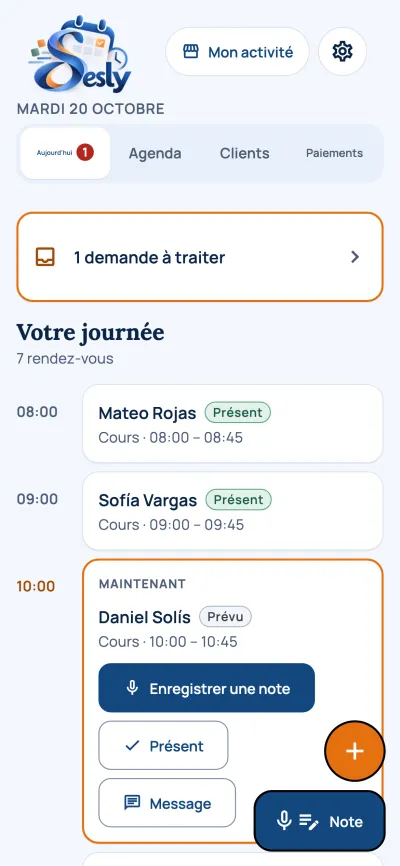
Si vous déplacez à une autre heure un rendez-vous de l’agenda « Sesly » dans Google, nous vous demandons dans Aujourd’hui : « Vous avez déplacé dans Google le rendez-vous de… Le changer aussi dans Sesly ? ». Avec « Oui », le rendez-vous change dans Sesly ; avec « Non », Google reprend l’heure de Sesly. Si vous le supprimez dans Google, nous vous demandons s’il faut l’annuler dans Sesly. Rien ne change sans votre réponse.

Capture de l’application : Si vous déplacez un rendez-vous dans Google

Ou utilisez le calendrier du téléphone

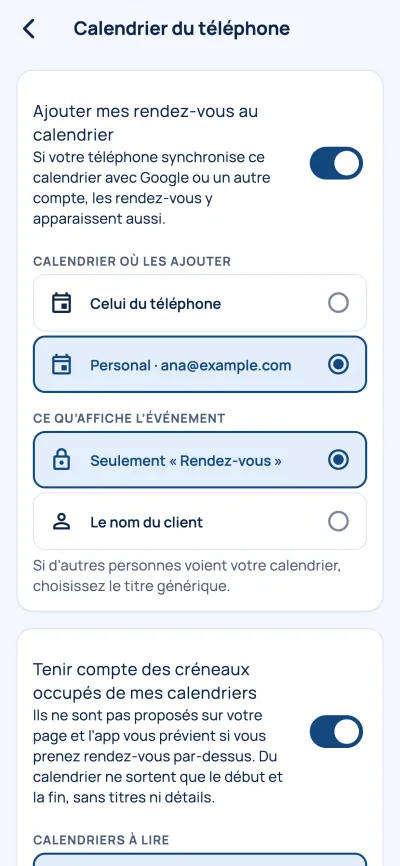
Si vous n’utilisez pas Google, dans « Calendriers » choisissez « Calendrier du téléphone ». Avec « Ajouter mes rendez-vous au calendrier », vos rendez-vous vont dans le calendrier choisi, avec « Seulement « Rendez-vous » » ou « Le nom du client ». Avec « Tenir compte des créneaux occupés de mes calendriers », vous choisissez quels calendriers sont lus : ces heures ne sont pas proposées sur votre page de rendez-vous et l’app vous prévient si vous planifiez par-dessus. Sesly écrit vos rendez-vous à un seul endroit : si vous connectez Google, il cesse de les écrire sur le téléphone pour qu’ils n’apparaissent pas deux fois.

Capture de l’application : Ou utilisez le calendrier du téléphone

Le personnel n’est pas importé

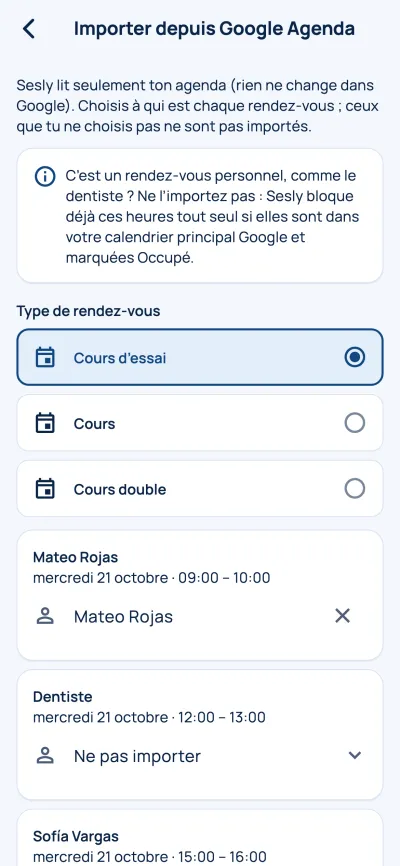
Avec « Importer depuis Google Agenda », vous ramenez dans Sesly des rendez-vous que vous aviez déjà dans Google. Sesly lit seulement votre agenda (il ne change rien dans Google) et vous choisissez à qui est chaque rendez-vous : ce que vous ne choisissez pas n’est pas importé. C’est un rendez-vous personnel, comme le dentiste ? Ne l’importez pas : si vous avez connecté Google et qu’il est dans votre agenda principal marqué Occupé, cette heure est déjà bloquée sur votre page de rendez-vous sans passer dans Sesly.

Capture de l’application : Le personnel n’est pas importé

Déconnectez quand vous voulez

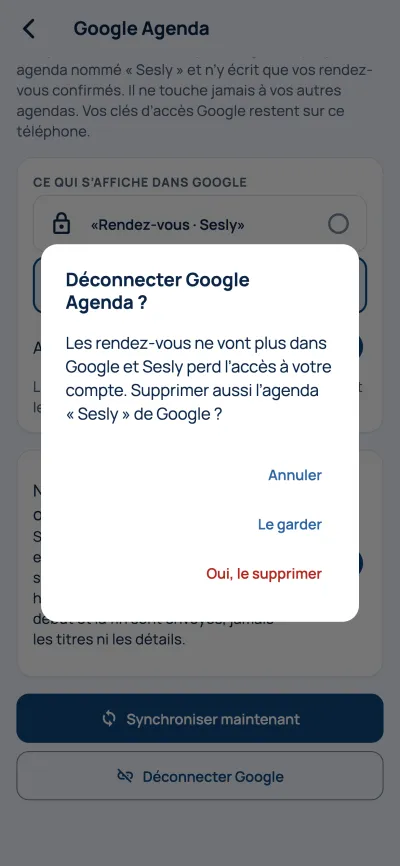
Dans Google Agenda, touchez « Déconnecter Google ». Vos rendez-vous ne vont plus dans Google et Sesly perd l’accès à votre compte. Vous choisissez si l’agenda « Sesly » est supprimé de Google (« Oui, le supprimer ») ou s’il reste (« Le garder »). Vous pouvez aussi retirer l’accès à tout moment depuis votre compte Google. Pour le calendrier du téléphone, désactivez ses deux interrupteurs.

Capture de l’application : Déconnectez quand vous voulez

Conseil : Vos clés d’accès Google restent sur votre téléphone : le serveur ne conserve que l’identifiant de l’agenda « Sesly ». Ce que Sesly lit de Google ne sert pas à la publicité et n’est pas partagé.