1 minuto

Usa la lista de espera

Anota a quien quiere un horario que ahora está lleno y avísale cuando se libere.

Abre Lista de espera

En Mi negocio, grupo «Para que te pidan citas».
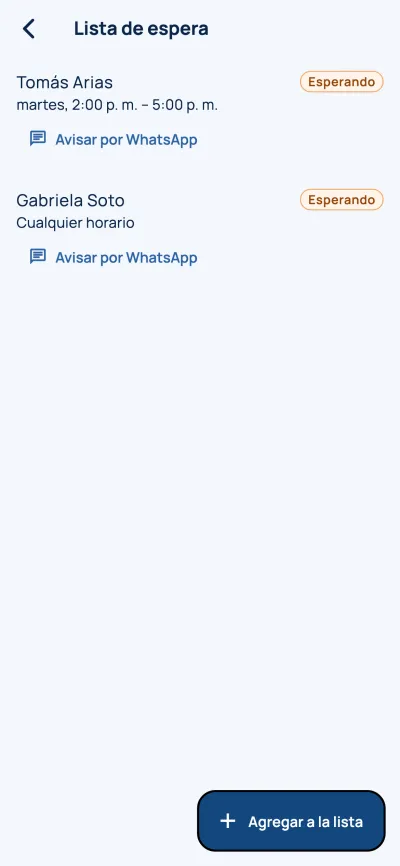
Captura de la app: Abre Lista de espera

Toca «Agregar a la lista»

Elige un cliente o una persona nueva y los horarios que le sirven.

Avísale

Cuando se libere un espacio, toca «Avisar por WhatsApp».

Consejo: Marca «Prioridad alta» para quien lleva más tiempo esperando.
1 minute

Use the waitlist

Write down who wants a time that is full right now, and let them know when it frees up.

Open Waitlist

In My business, “So clients can book with you” group.

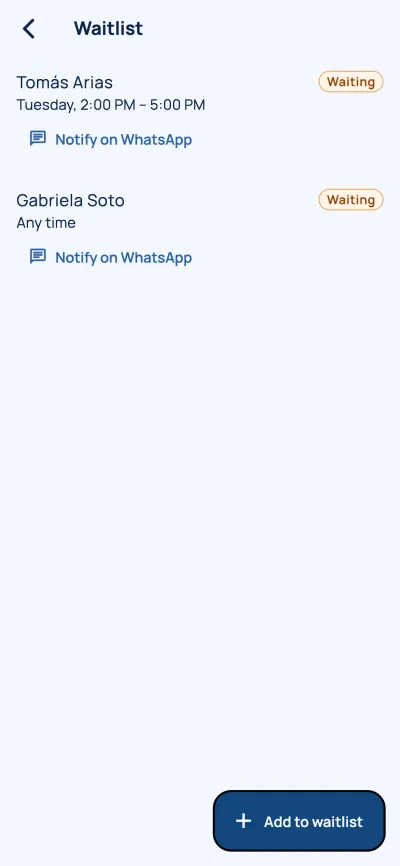
App screenshot: Open Waitlist

Tap “Add to waitlist”

Choose a client or a new person and the times that work for them.

Let them know

When a time frees up, tap “Notify on WhatsApp”.

Tip: Mark “High priority” for whoever has been waiting longest.

1 minuto

Use a lista de espera

Anote quem quer um horário que agora está cheio e avise quando ele ficar livre.

Abra Lista de espera

Em Meu negócio, grupo «Para que peçam sessões».

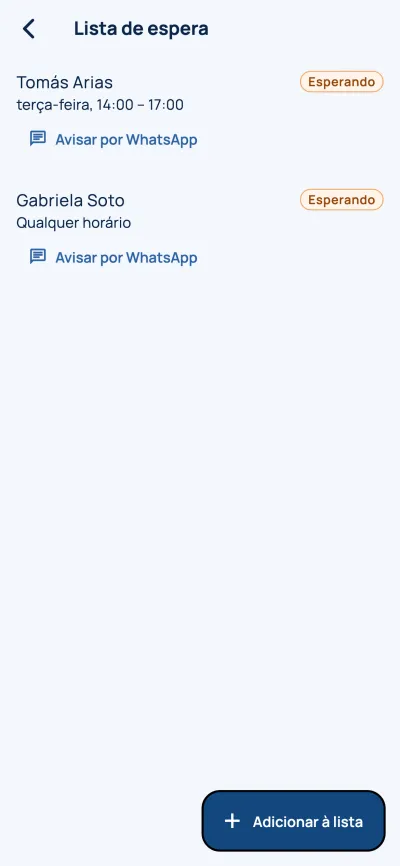
Captura do app: Abra Lista de espera

Toque em «Adicionar à lista»

Escolha um cliente ou uma pessoa nova e os horários que servem para ela.

Avise

Quando um horário ficar livre, toque em «Avisar por WhatsApp».

Dica: Marque «Prioridade alta» para quem espera há mais tempo.

1 minute

Utilisez la liste d’attente

Notez qui veut un créneau complet pour l’instant, et prévenez-le quand il se libère.

Ouvrez Liste d’attente

Dans Mon activité, groupe « Pour qu’on vous demande des rendez-vous ».

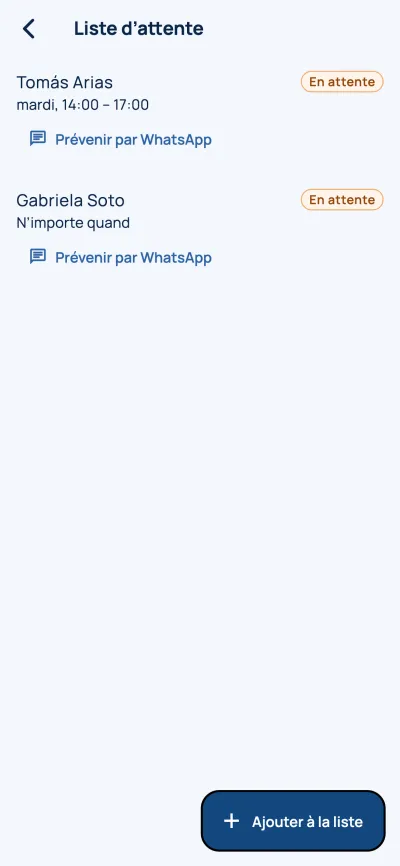
Capture de l’application : Ouvrez Liste d’attente

Touchez « Ajouter à la liste »

Choisissez un client ou une nouvelle personne et les créneaux qui lui conviennent.

Prévenez-le

Quand un créneau se libère, touchez « Prévenir par WhatsApp ».

Conseil : Cochez « Priorité haute » pour la personne qui attend depuis le plus longtemps.