Paso 10 de 10 · 3 minutos

Recordatorios automáticos por WhatsApp

Con Sesly Plus (y en la prueba gratis), Sesly le manda a tu cliente el recordatorio por WhatsApp a la hora que tú elijas y marca la cita sola cuando confirma. Tú no tienes que enviar nada.

Enciéndelos

En Mi negocio › Recordatorios, arriba está la línea «WhatsApp automático»: toca «Encender». Vienen apagados. Con todo listo, esa línea dice cuándo salen y cuántos mensajes te quedan, por ejemplo «WhatsApp automático: encendido · El día anterior · Quedan 17 de 20»; se pone en color de aviso cuando quedan 3 o menos. Con «Ajustes» llegas a lo demás: el interruptor, la hora, tu WhatsApp para tus clientes y con qué app se mandan. En la prueba gratis puedes mandar 20; con Plus, hasta el límite del mes.
Captura de la app: Enciéndelos

Lo que recibe tu cliente

Un mensaje de «Sesly by Kaeli» con el primer nombre de tu cliente, tu nombre como sale en los mensajes, el día, la hora y el lugar. Nunca el motivo ni el área. Trae dos botones: «Confirmo», que deja la cita confirmada, y «Ver o cambiar la cita», que lleva a una página para cancelar o cambiar la hora con tu política de cancelación. Si un responsable recibe los recordatorios, le llega a él. En esa página tu cliente también puede tocar «Confirmo que voy».

Mira quién confirmó

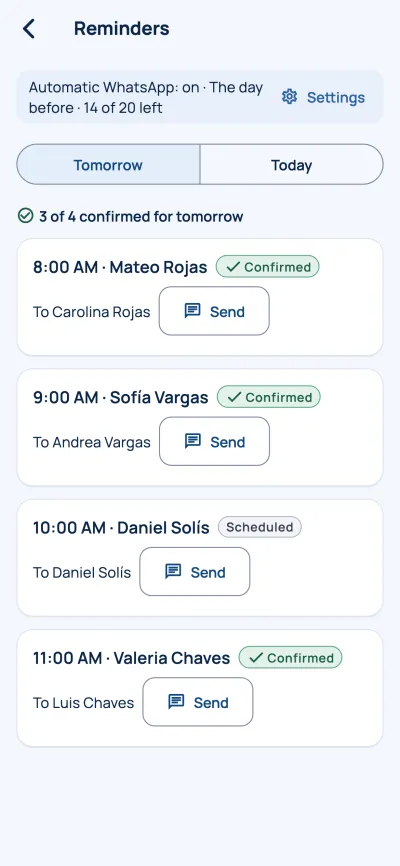
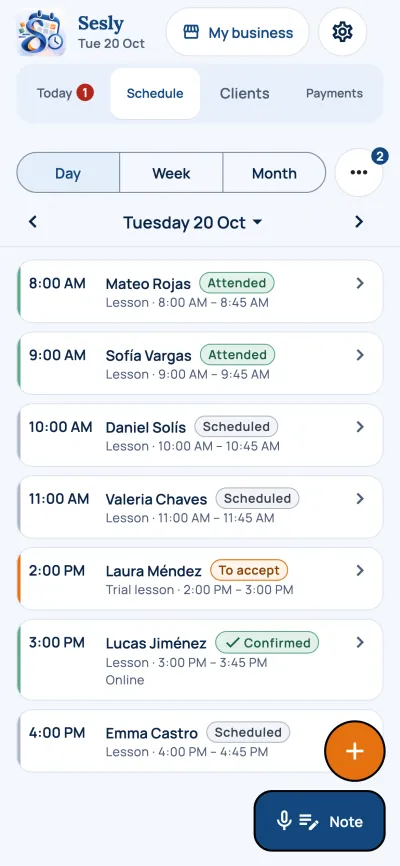
Cada cita muestra su estado: «Por aceptar» (la pidieron por la web y falta que tú la aceptes), «Agendada» (la creaste o la aceptaste tú) y «✓ Confirmó» (tu cliente tocó «Confirmo» en WhatsApp o «Confirmo que voy» en su enlace). En Recordatorios ves un resumen, por ejemplo «3 de 4 confirmaron para mañana». No te llega un aviso por cada confirmación.
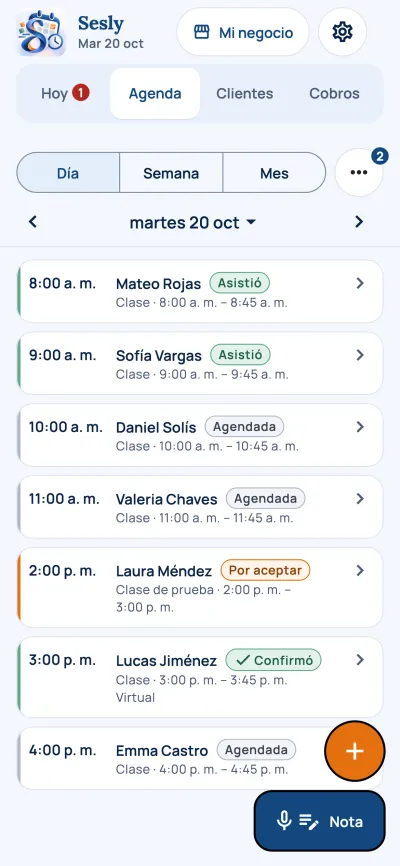
Captura de la app: Mira quién confirmó

Elige cuándo sale

En «Ajustes» › «Mandar el recordatorio»: 2 horas antes, el día anterior (24 horas, viene así) o 2 días antes. Nunca sale entre las 9:00 p. m. y las 7:00 a. m.: espera a las 7:00 a. m., o sale a las 8:00 p. m. de la noche anterior si la cita es muy temprano. Si agendas una cita con menos tiempo que el aviso, sale en los próximos 15 minutos, siempre que falte más de 1 hora. Cada cita recibe un solo recordatorio.
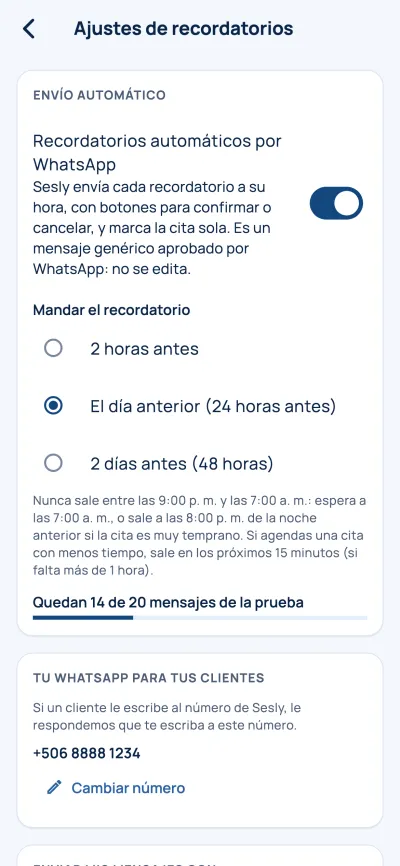
Captura de la app: Elige cuándo sale

Pon tu WhatsApp para tus clientes

En «Ajustes» › «Tu WhatsApp para tus clientes», escribe el número donde quieres que te escriban. Sesly te lo pide al encender los recordatorios. Si falta, Recordatorios te muestra los ajustes completos hasta que lo pongas. También sale en la página de la cita: si el enlace ya no sirve (la cita ya pasó, se canceló o ya no se puede cambiar en línea), tu cliente ve la razón y un botón para escribirte.
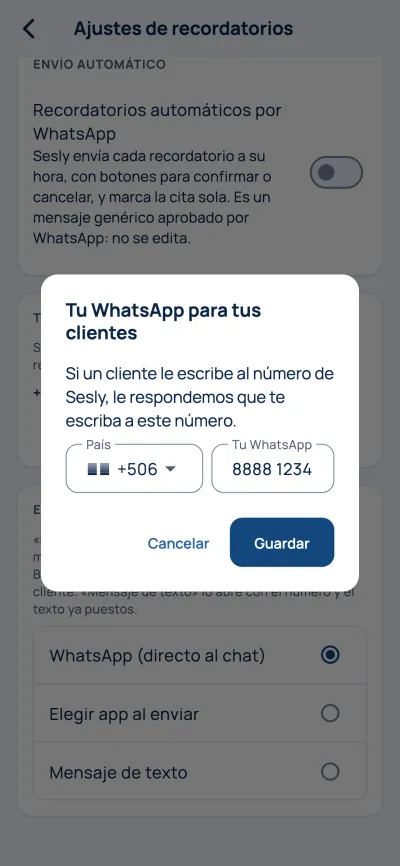
Captura de la app: Pon tu WhatsApp para tus clientes

Cuando tu cliente responde

Si tu cliente pone «confirmo» o «necesito cancelar», vale como el botón. Si manda otro texto o un audio, le respondemos (una vez al día) que ese número solo manda recordatorios y le damos tu WhatsApp. A ti te llega un aviso y en Hoy ves el mensaje, con «Responder por WhatsApp», «Copiar mensaje» (copia lo que escribió tu cliente), «Guardar como cliente» si el número no está guardado y «Visto». El mensaje se borra al tocar «Visto» o a los 7 días. Los mensajes largos se ven en 3 líneas, con «Ver más».
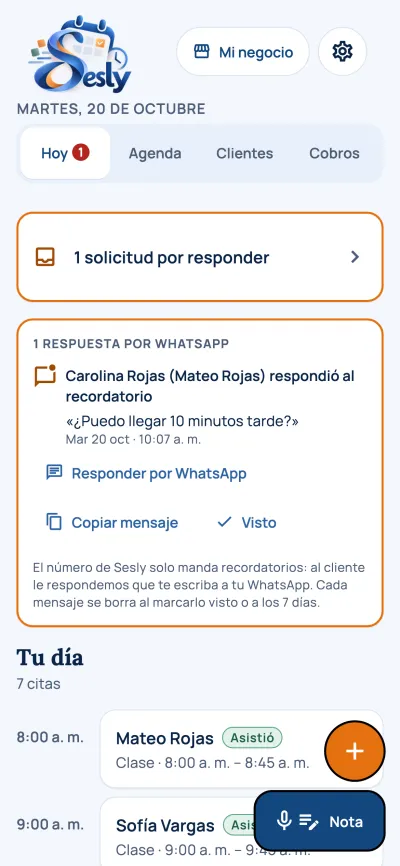
Captura de la app: Cuando tu cliente responde

WhatsApp, otra app o mensaje de texto (Android)

En «Ajustes» › «Enviar mis mensajes con» elige cómo salen los mensajes que mandas con el botón de WhatsApp: «WhatsApp» o «WhatsApp Business» (si las tienes instaladas; si ya no está la que elegiste, se usa la otra), «Elegir app al enviar» (el menú de compartir con el mensaje ya escrito: Telegram, correo…; después eliges el chat) o «Mensaje de texto» (tus mensajes con el número y el texto ya puestos).
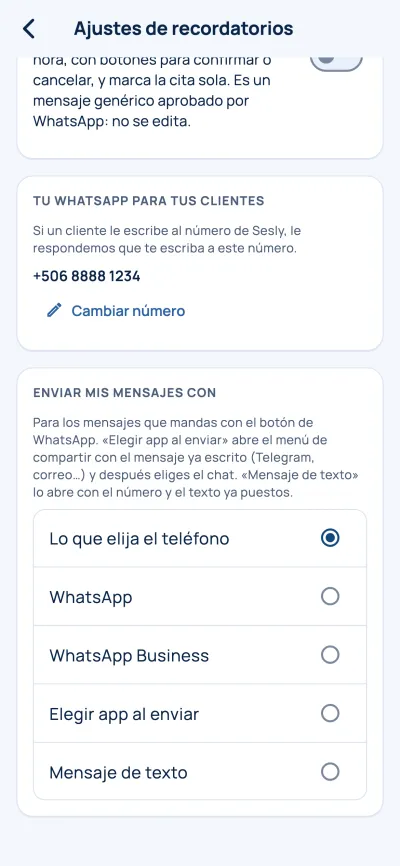
Captura de la app: WhatsApp, otra app o mensaje de texto (Android)

WhatsApp o WhatsApp Business (iPhone)

El iPhone no deja elegir la app del chat. En «Ajustes» › «Enviar mis mensajes con» elige «WhatsApp (directo al chat)» o «Elegir app al enviar»: esta muestra el menú de compartir del iPhone con el mensaje ya escrito; ahí salen WhatsApp y WhatsApp Business, y después tú buscas el chat del cliente. «Mensaje de texto» abre tus mensajes con el número y el texto ya puestos. Es para los mensajes que ya traen texto, como los recordatorios; «Responder por WhatsApp» del aviso lleva directo al chat.
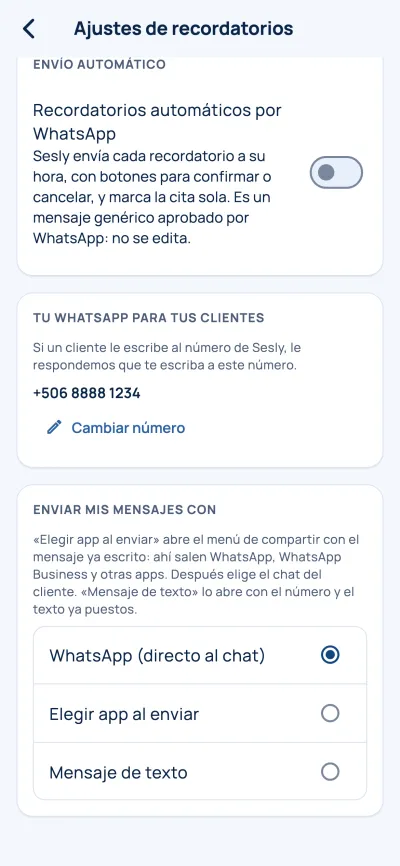
Captura de la app: WhatsApp o WhatsApp Business (iPhone)

Consejo: El paso 10 de Primeros pasos queda hecho al encenderlos o al tocar «Ahora no». Con el plan Sesly no aparece.
Step 10 of 10 · 3 minutes

Automatic WhatsApp reminders

With Sesly Plus (and during the free trial), Sesly sends your client the WhatsApp reminder at the time you choose and updates the appointment by itself when they confirm. You don’t have to send anything.

Turn them on

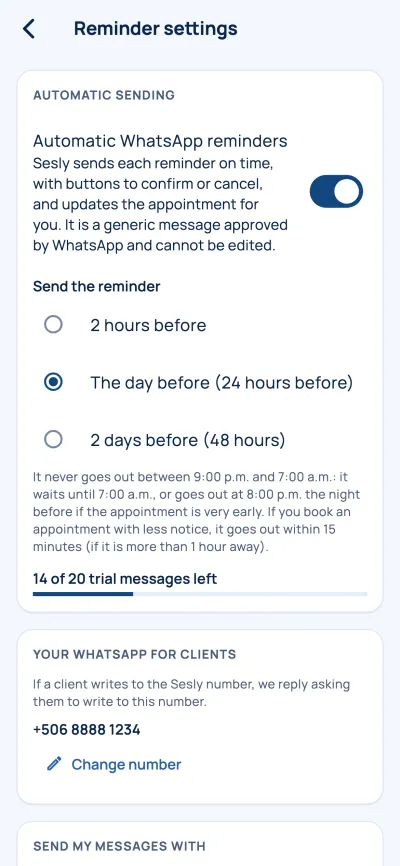
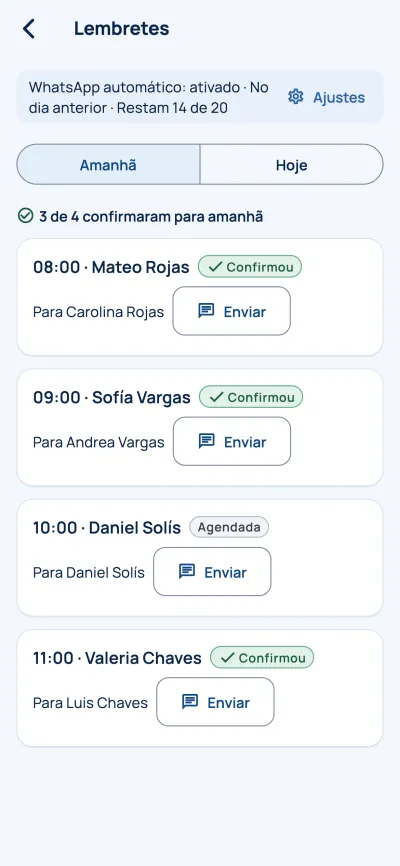
In My business › Reminders, the “Automatic WhatsApp” line is at the top: tap “Turn on”. They start off. When everything is set, that line shows when they go out and how many messages you have left, for example “Automatic WhatsApp: on · The day before · 17 of 20 left”; it turns to the warning color when 3 or fewer are left. “Settings” opens the rest: the switch, the time, your WhatsApp for your clients and which app sends your messages. During the free trial you can send 20; with Plus, up to the monthly limit.

App screenshot: Turn them on

What your client receives

A message from “Sesly by Kaeli” with their first name, your name as it appears in messages, the day, time and place. Never the reason or the area. It has two buttons: “I confirm”, which confirms the appointment, and “View or change”, which opens a page to cancel or change the time under your cancellation policy. If a guardian receives the reminders, it goes to them. On that page your client can also tap “I confirm I will attend”.

See who confirmed

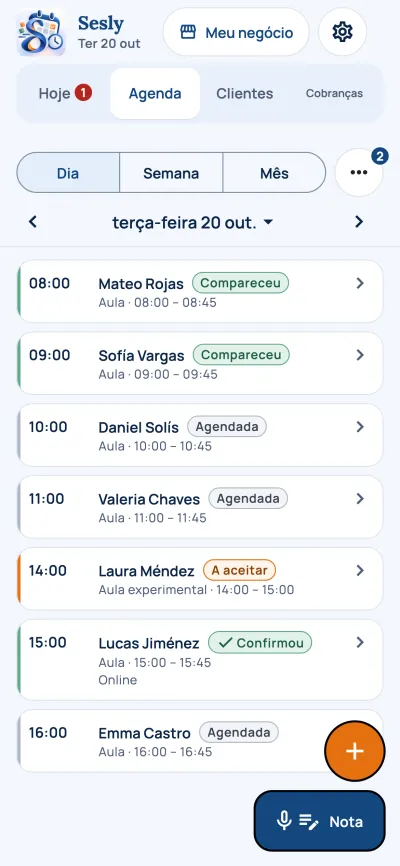
Each appointment shows its status: “To accept” (requested on the web and waiting for you to accept it), “Scheduled” (you created or accepted it) and “✓ Confirmed” (your client tapped “I confirm” on WhatsApp or “I confirm I will attend” on their link). In Reminders you see a summary, for example “3 of 4 confirmed for tomorrow”. You don’t get a notification for each confirmation.

App screenshot: See who confirmed

Choose when it goes out

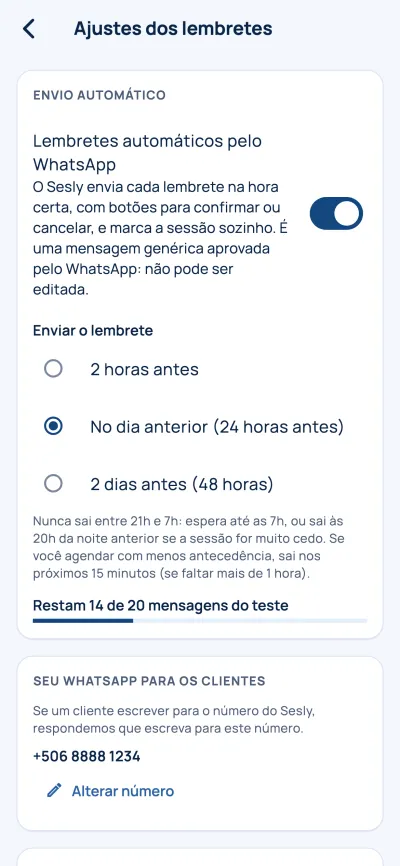
In “Settings” › “Send the reminder”: 2 hours before, the day before (24 hours, the default) or 2 days before. It never goes out between 9:00 p.m. and 7:00 a.m.: it waits until 7:00 a.m., or goes out at 8:00 p.m. the night before if the appointment is very early. If you book an appointment with less notice, it goes out within 15 minutes, as long as it is more than 1 hour away. Each appointment gets only one reminder.

App screenshot: Choose when it goes out

Add your WhatsApp for your clients

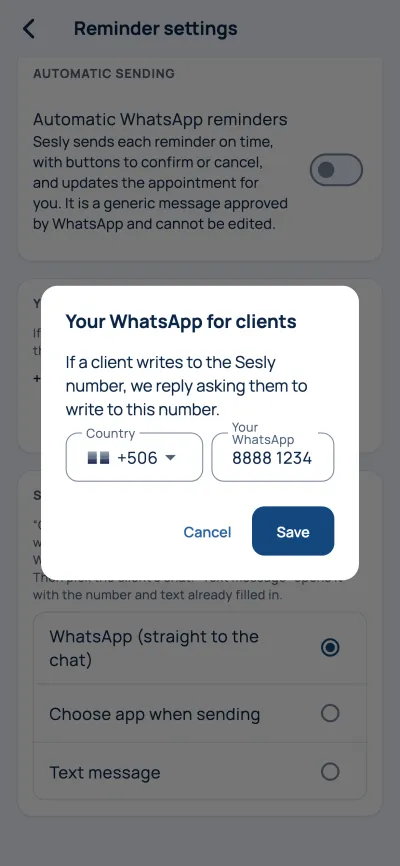
In “Settings” › “Your WhatsApp for your clients”, enter the number where you want them to write. Sesly asks for it when you turn the reminders on. If it is missing, Reminders shows the full settings until you add it. It also appears on the appointment page: if the link no longer works (the appointment has passed, was cancelled or can’t be changed online), your client sees the reason and a “Write to” button with your name.

App screenshot: Add your WhatsApp for your clients

When your client replies

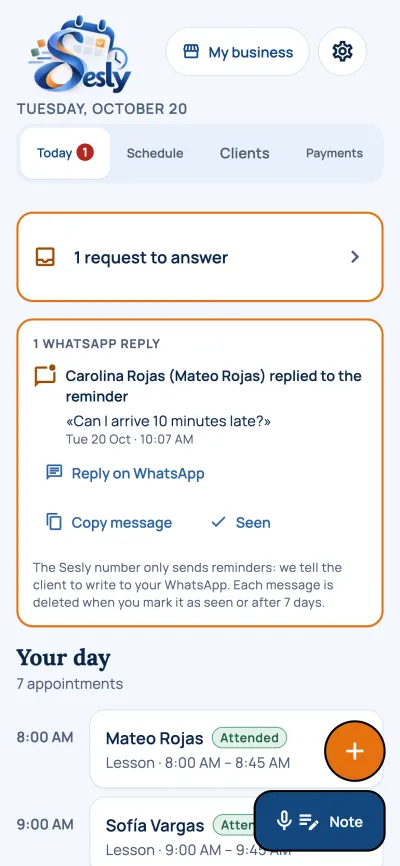
If they write “confirm” or “I need to cancel”, it counts as the button. If they write something else or send a voice message, we reply (once a day) that the number only sends reminders and give them your WhatsApp. You get a notification and see the message in Today, with “Reply on WhatsApp”, “Copy message” (copies what your client wrote), “Save as client” if the number isn’t saved, and “Seen”. The message is deleted when you tap “Seen” or after 7 days. Long messages show 3 lines, with “See more”.

App screenshot: When your client replies

WhatsApp, another app or text message (Android)

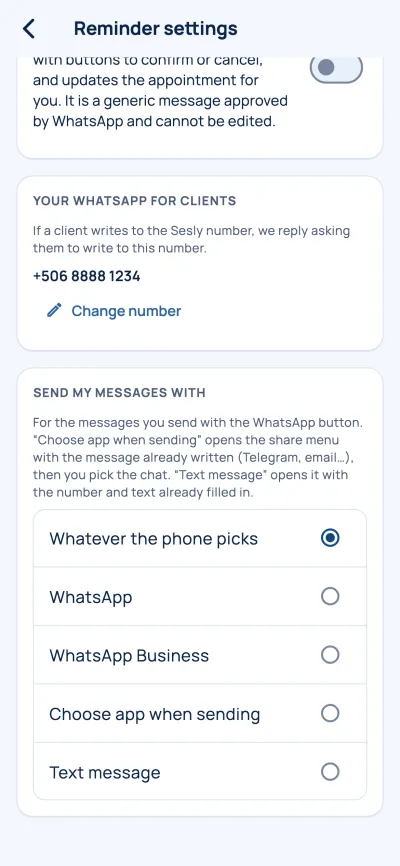
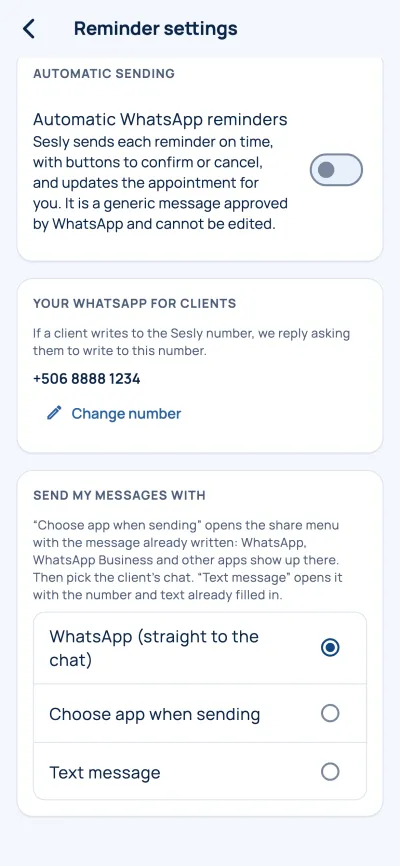
Under “Settings” › “Send my messages with”, choose how the messages you send with the WhatsApp button go out: “WhatsApp” or “WhatsApp Business” (if installed; if the one you chose is gone, the other one is used), “Choose app when sending” (the share menu with the message already written: Telegram, email…; then you pick the chat) or “Text message” (your messages app with the number and text already filled in).

App screenshot: WhatsApp, another app or text message (Android)

WhatsApp or WhatsApp Business (iPhone)

iPhone does not let you choose which app opens the chat. Under “Settings” › “Send my messages with”, choose “WhatsApp (straight to the chat)” or “Choose app when sending”: the latter opens the iPhone share menu with the message already written, where WhatsApp and WhatsApp Business show up, and then you pick the client’s chat. “Text message” opens your messages app with the number and text already filled in. This is for messages that already have text, like reminders; “Reply on WhatsApp” in a notice opens the chat directly.

App screenshot: WhatsApp or WhatsApp Business (iPhone)

Tip: Step 10 of Getting started is done when you turn them on or tap “Not now”. It does not appear on the Sesly plan.

Passo 10 de 10 · 3 minutos

Lembretes automáticos pelo WhatsApp

Com o Sesly Plus (e no teste grátis), o Sesly manda ao seu cliente o lembrete pelo WhatsApp no horário que você escolher e marca a sessão sozinho quando ele confirma. Você não precisa enviar nada.

Ative-os

Em Meu negócio › Lembretes, no alto está a linha «WhatsApp automático»: toque em «Ativar». Eles vêm desativados. Com tudo pronto, essa linha mostra quando saem e quantas mensagens restam, por exemplo «WhatsApp automático: ativado · No dia anterior · Restam 17 de 20»; ela fica na cor de aviso quando restam 3 ou menos. «Ajustes» abre o resto: o botão, o horário, o seu WhatsApp para os clientes e com qual app as mensagens são enviadas. No teste grátis você pode enviar 20; com o Plus, até o limite do mês.

Captura do app: Ative-os

O que o seu cliente recebe

Uma mensagem de «Sesly by Kaeli» com o primeiro nome dele, o seu nome como aparece nas mensagens, o dia, a hora e o local. Nunca o motivo nem a área. Traz dois botões: «Confirmo», que deixa a sessão confirmada, e «Ver ou alterar», que abre uma página para cancelar ou mudar o horário com a sua política de cancelamento. Se um responsável recebe os lembretes, vai para ele. Nessa página o cliente também pode tocar em «Confirmo que vou».

Veja quem confirmou

Cada sessão mostra o seu estado: «A aceitar» (pedida pela web e falta você aceitar), «Agendada» (você criou ou aceitou) e «✓ Confirmou» (o cliente tocou em «Confirmo» no WhatsApp ou em «Confirmo que vou» no link). Em Lembretes você vê um resumo, por exemplo «3 de 4 confirmaram para amanhã». Você não recebe um aviso a cada confirmação.

Captura do app: Veja quem confirmou

Escolha quando sai

Em «Ajustes» › «Enviar o lembrete»: 2 horas antes, no dia anterior (24 horas, vem assim) ou 2 dias antes. Nunca sai entre 21h e 7h: espera até as 7h, ou sai às 20h da noite anterior se a sessão for muito cedo. Se você agendar com menos antecedência, sai nos próximos 15 minutos, desde que falte mais de 1 hora. Cada sessão recebe um só lembrete.

Captura do app: Escolha quando sai

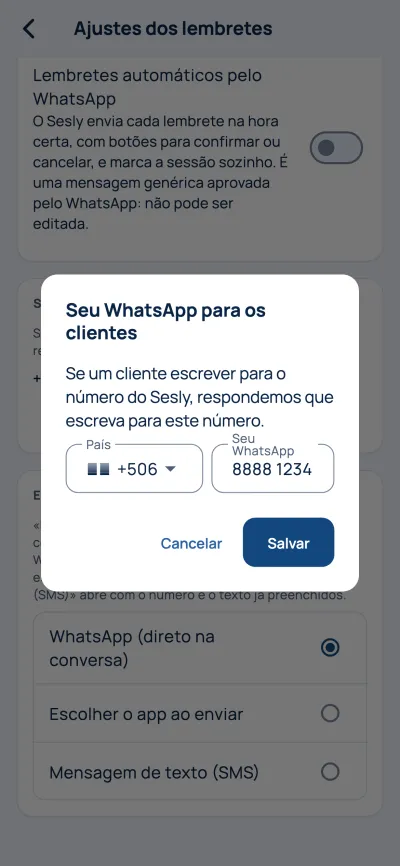
Coloque o seu WhatsApp para os clientes

Em «Ajustes» › «Seu WhatsApp para seus clientes», escreva o número onde quer que escrevam para você. O Sesly pede ao ativar os lembretes. Se faltar, Lembretes mostra os ajustes completos até você colocá-lo. Ele também aparece na página da sessão: se o link não funcionar mais (a sessão já passou, foi cancelada ou não pode mais ser alterada online), o cliente vê o motivo e um botão «Escrever para» você.

Captura do app: Coloque o seu WhatsApp para os clientes

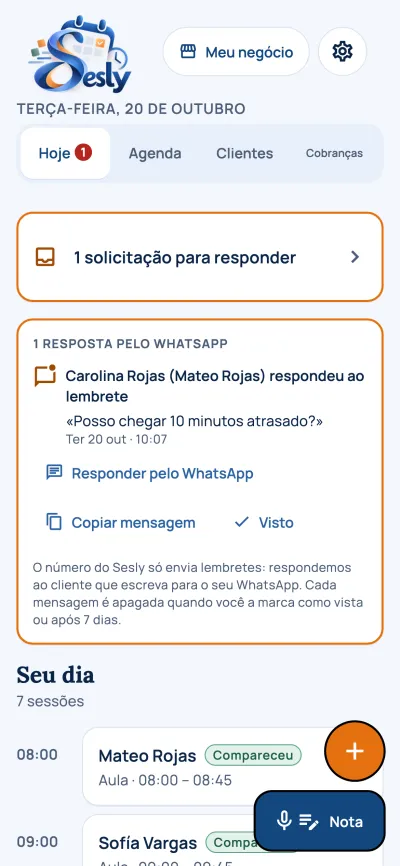
Quando o cliente responde

Se ele escrever «confirmo» ou «preciso cancelar», vale como o botão. Se escrever outra coisa ou mandar um áudio, respondemos (uma vez por dia) que esse número só envia lembretes e informamos o seu WhatsApp. Você recebe um aviso e vê a mensagem em Hoje, com «Responder pelo WhatsApp», «Copiar mensagem» (copia o que o cliente escreveu), «Salvar como cliente» se o número não estiver salvo e «Visto». A mensagem é apagada ao tocar em «Visto» ou após 7 dias. As mensagens longas aparecem em 3 linhas, com «Ver mais».

Captura do app: Quando o cliente responde

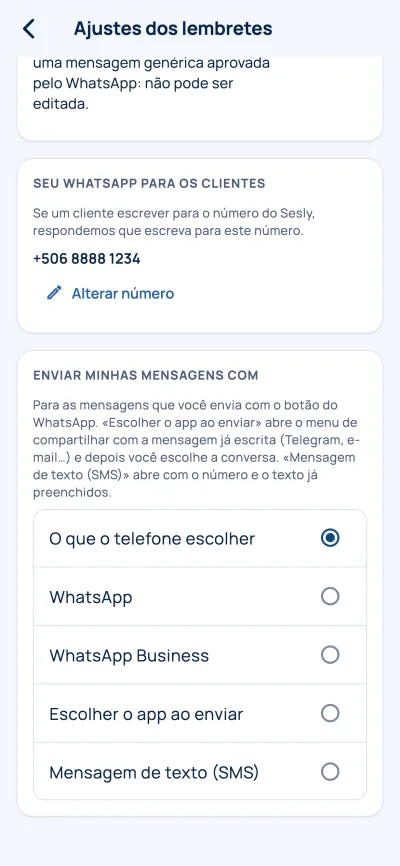
WhatsApp, outro app ou SMS (Android)

Em «Ajustes» › «Enviar minhas mensagens com», escolha como saem as mensagens que você manda com o botão do WhatsApp: «WhatsApp» ou «WhatsApp Business» (se estiverem instalados; se o escolhido não estiver mais, usa-se o outro), «Escolher o app ao enviar» (o menu de compartilhar com a mensagem já escrita: Telegram, e-mail…; depois você escolhe a conversa) ou «Mensagem de texto (SMS)» (suas mensagens com o número e o texto já preenchidos).

Captura do app: WhatsApp, outro app ou SMS (Android)

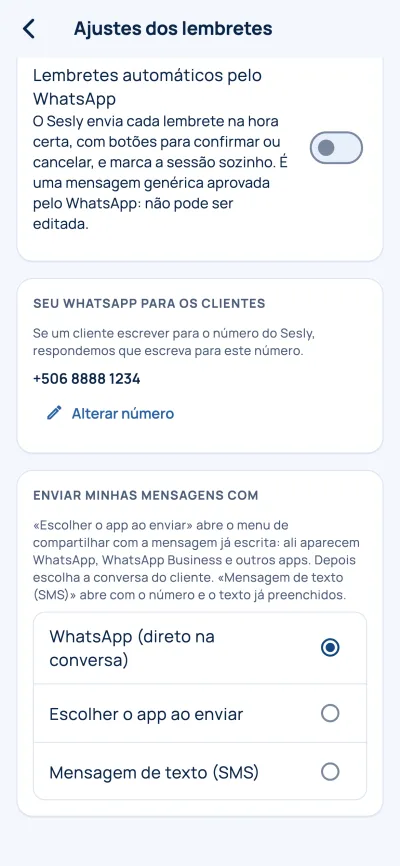
WhatsApp ou WhatsApp Business (iPhone)

O iPhone não deixa escolher qual app abre a conversa. Em «Ajustes» › «Enviar minhas mensagens com», escolha «WhatsApp (direto na conversa)» ou «Escolher o app ao enviar»: esta abre o menu de compartilhar do iPhone com a mensagem já escrita, onde aparecem WhatsApp e WhatsApp Business, e depois você escolhe a conversa do cliente. «Mensagem de texto (SMS)» abre suas mensagens com o número e o texto já preenchidos. Serve para as mensagens que já têm texto, como os lembretes; «Responder pelo WhatsApp» do aviso abre a conversa direto.

Captura do app: WhatsApp ou WhatsApp Business (iPhone)

Dica: O passo 10 dos Primeiros passos fica feito ao ativá-los ou ao tocar em «Agora não». No plano Sesly ele não aparece.

Étape 10 sur 10 · 3 minutes

Rappels WhatsApp automatiques

Avec Sesly Plus (et pendant l’essai gratuit), Sesly envoie à votre client le rappel WhatsApp à l’heure que vous choisissez et met à jour le rendez-vous tout seul quand il confirme. Vous n’avez rien à envoyer.

Activez-les

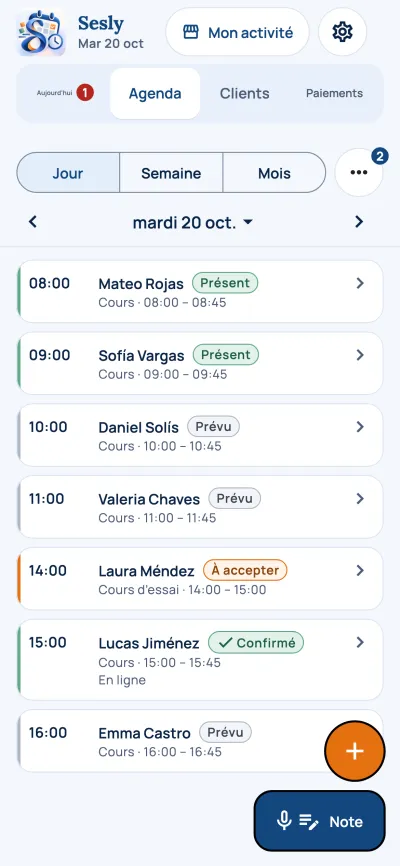
Dans Mon activité › Rappels, la ligne « WhatsApp automatique » est en haut : touchez « Activer ». Ils sont désactivés au départ. Quand tout est prêt, cette ligne indique quand ils partent et combien de messages il vous reste, par exemple « WhatsApp automatique : activé · La veille · Il reste 17 sur 20 » ; elle passe à la couleur d’avertissement quand il en reste 3 ou moins. « Réglages » ouvre le reste : l’interrupteur, l’heure, votre WhatsApp pour vos clients et l’app qui envoie vos messages. Pendant l’essai gratuit, vous pouvez en envoyer 20 ; avec Plus, jusqu’à la limite du mois.

Capture de l’application : Activez-les

Ce que reçoit votre client

Un message de « Sesly by Kaeli » avec son prénom, votre nom tel qu’il apparaît dans les messages, le jour, l’heure et le lieu. Jamais le motif ni le domaine. Il comporte deux boutons : « Je confirme », qui confirme le rendez-vous, et « Voir ou modifier », qui ouvre une page pour annuler ou changer l’heure selon votre politique d’annulation. Si un responsable reçoit les rappels, c’est à lui qu’il est envoyé. Sur cette page, votre client peut aussi toucher « Je confirme ma venue ».

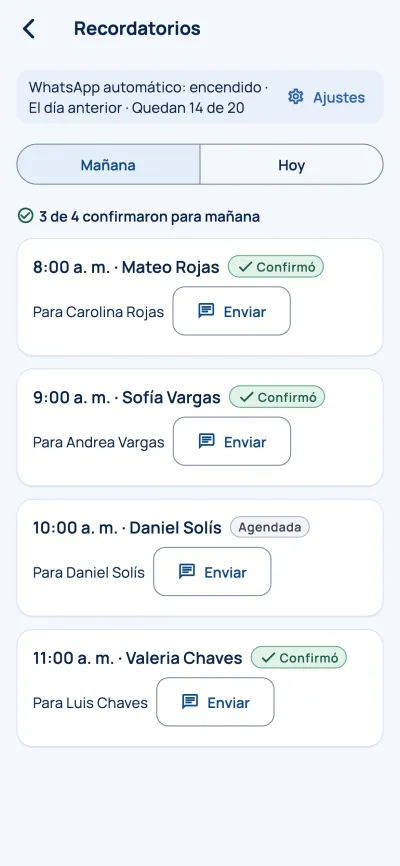
Voyez qui a confirmé

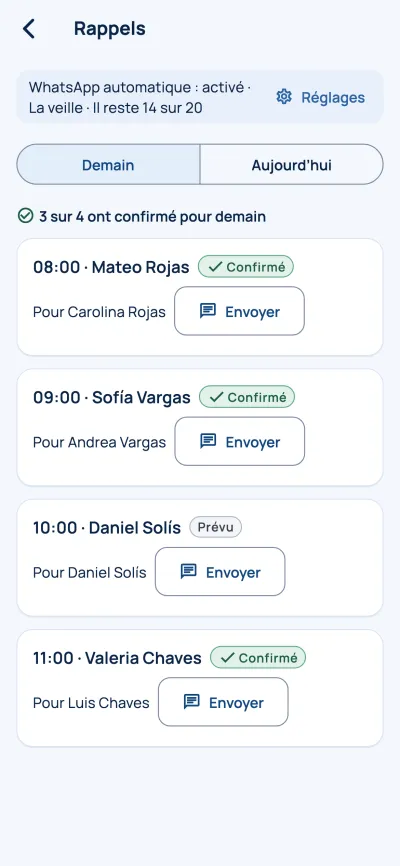
Chaque rendez-vous affiche son état : « À accepter » (demandé en ligne, vous devez encore l’accepter), « Prévu » (vous l’avez créé ou accepté) et « ✓ Confirmé » (votre client a touché « Je confirme » sur WhatsApp ou « Je confirme ma venue » sur son lien). Dans Rappels, vous voyez un résumé, par exemple « 3 sur 4 ont confirmé pour demain ». Vous ne recevez pas de notification à chaque confirmation.

Capture de l’application : Voyez qui a confirmé

Choisissez quand il part

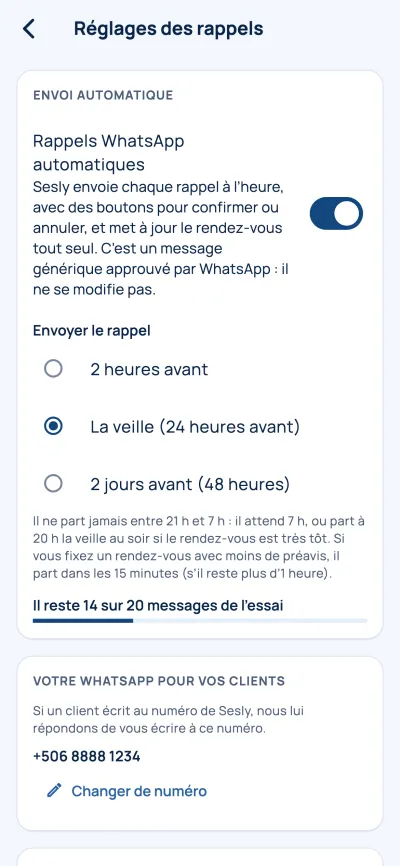
Dans « Réglages » › « Envoyer le rappel » : 2 heures avant, la veille (24 heures, par défaut) ou 2 jours avant. Il ne part jamais entre 21 h et 7 h : il attend 7 h, ou part à 20 h la veille au soir si le rendez-vous est très tôt. Si vous fixez un rendez-vous avec moins de préavis, il part dans les 15 minutes, s’il reste plus d’1 heure. Chaque rendez-vous ne reçoit qu’un seul rappel.

Capture de l’application : Choisissez quand il part

Indiquez votre WhatsApp pour vos clients

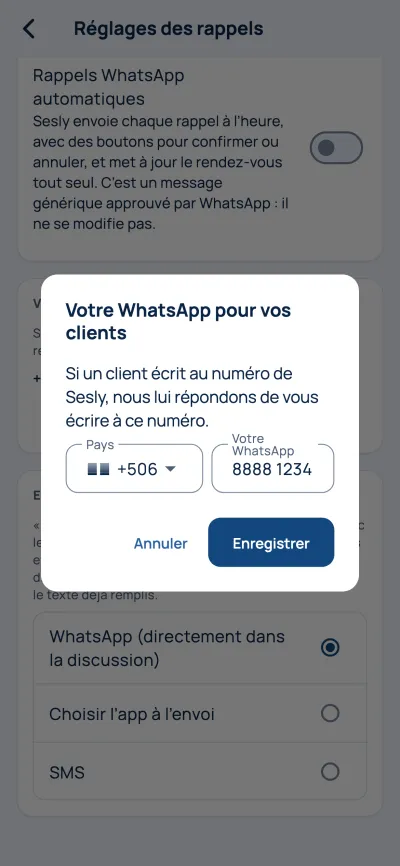
Dans « Réglages » › « Votre WhatsApp pour vos clients », saisissez le numéro où vous voulez qu’ils vous écrivent. Sesly vous le demande quand vous activez les rappels. S’il manque, Rappels affiche les réglages complets jusqu’à ce que vous l’ajoutiez. Il apparaît aussi sur la page du rendez-vous : si le lien ne fonctionne plus (le rendez-vous est passé, a été annulé ou ne peut plus être modifié en ligne), votre client voit la raison et un bouton « Écrire à » avec votre nom.

Capture de l’application : Indiquez votre WhatsApp pour vos clients

Quand votre client répond

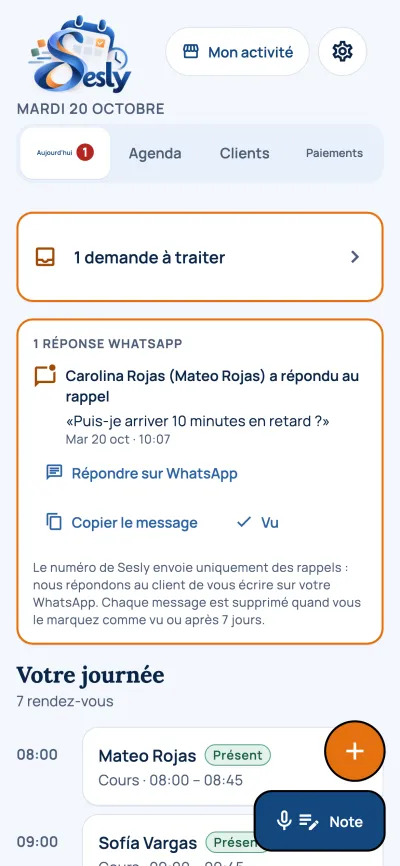
S’il écrit « je confirme » ou « je dois annuler », cela compte comme le bouton. S’il écrit autre chose ou envoie un message vocal, nous lui répondons (une fois par jour) que ce numéro envoie seulement des rappels et nous lui donnons votre WhatsApp. Vous recevez une notification et voyez le message dans Aujourd’hui, avec « Répondre sur WhatsApp », « Copier le message » (copie ce que votre client a écrit), « Enregistrer comme client » si le numéro n’est pas enregistré, et « Vu ». Le message est supprimé quand vous touchez « Vu » ou après 7 jours. Les messages longs s’affichent sur 3 lignes, avec « Voir plus ».

Capture de l’application : Quand votre client répond

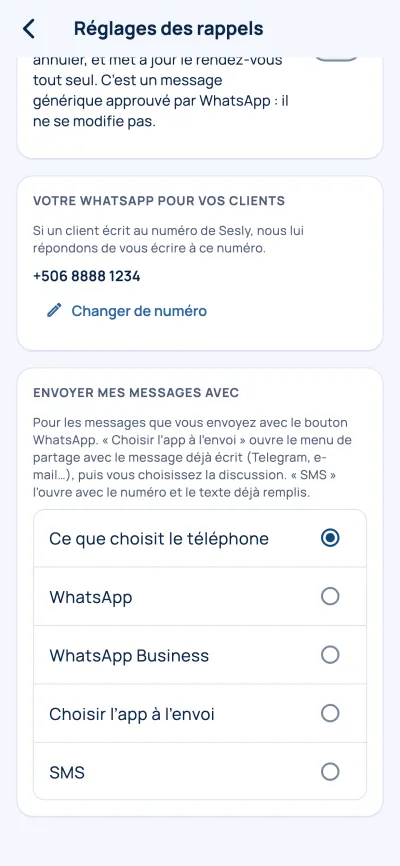
WhatsApp, une autre app ou SMS (Android)

Dans « Réglages » › « Envoyer mes messages avec », choisissez comment partent les messages que vous envoyez avec le bouton WhatsApp : « WhatsApp » ou « WhatsApp Business » (si elles sont installées ; si celle choisie n’est plus là, l’autre est utilisée), « Choisir l’app à l’envoi » (le menu de partage avec le message déjà écrit : Telegram, e-mail… ; puis vous choisissez la discussion) ou « SMS » (vos messages avec le numéro et le texte déjà remplis).

Capture de l’application : WhatsApp, une autre app ou SMS (Android)

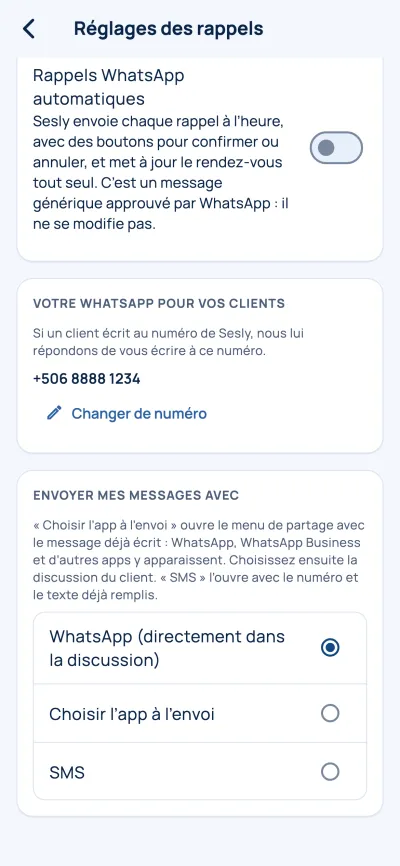
WhatsApp ou WhatsApp Business (iPhone)

L’iPhone ne permet pas de choisir quelle app ouvre la discussion. Dans « Réglages » › « Envoyer mes messages avec », choisissez « WhatsApp (directement dans la discussion) » ou « Choisir l’app à l’envoi » : cette option ouvre le menu de partage de l’iPhone avec le message déjà écrit, où apparaissent WhatsApp et WhatsApp Business, puis vous choisissez la discussion du client. « SMS » ouvre vos messages avec le numéro et le texte déjà remplis. C’est pour les messages qui ont déjà un texte, comme les rappels ; « Répondre sur WhatsApp » dans un avis ouvre directement la discussion.

Capture de l’application : WhatsApp ou WhatsApp Business (iPhone)

Conseil : L’étape 10 des Premiers pas est faite quand vous les activez ou touchez « Pas maintenant ». Elle n’apparaît pas avec l’offre Sesly.