Paso 8 de 10 · 3 minutos

Configura tu página de citas

Un enlace para que tus clientes pidan cita en tus horarios libres, sin descargar nada. La app la arma contigo en orden, con lo recomendado ya elegido.

Abre «Configura tu página de citas»

Desde Primeros pasos, o en Mi negocio › Página de citas.
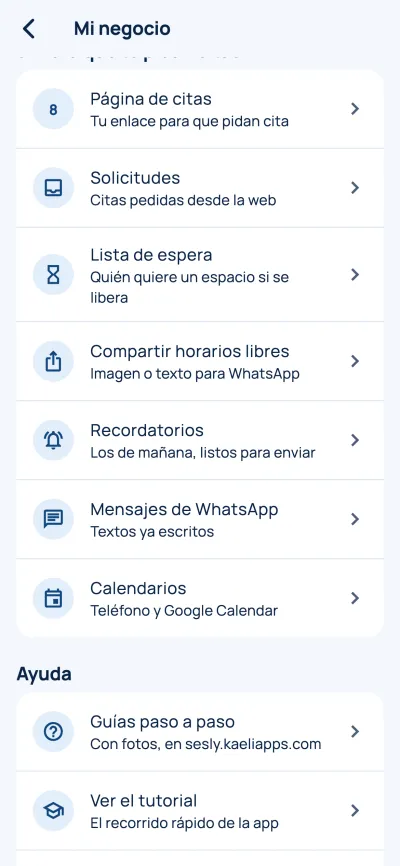
Captura de la app: Abre «Configura tu página de citas»

Elige tu enlace

Por ejemplo sesly.kaeliapps.com/ana-mora. La app te dice si está libre.
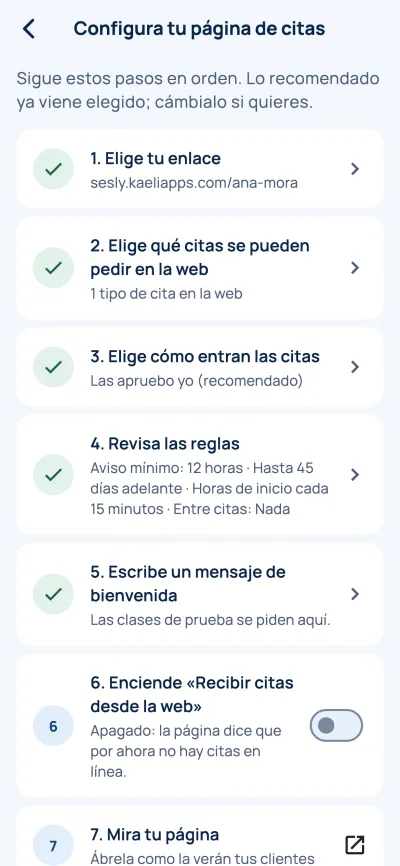
Captura de la app: Elige tu enlace

Elige qué citas se pueden pedir en la web

En Tipos de cita marca «Se puede pedir en la web» y ponle precio o «Gratis».

Revisa cómo entran y las reglas

«Las apruebo yo» (recomendado) o «Se agendan solas»; aviso mínimo, días adelante, horas de inicio, tiempo entre citas y, si quieres, un mensaje de bienvenida.

Enciéndela y mírala

Activa «Recibir citas desde la web» y toca «Mira tu página» para verla como tus clientes.

Consejo: Las citas pedidas llegan a «Solicitudes», en Mi negocio y en Hoy. El paso siguiente es compartir tu enlace.
Step 8 of 10 · 3 minutes

Set up your booking page

A link where your clients request appointments in your free hours, with nothing to download. The app walks you through it in order, with the recommended options already chosen.

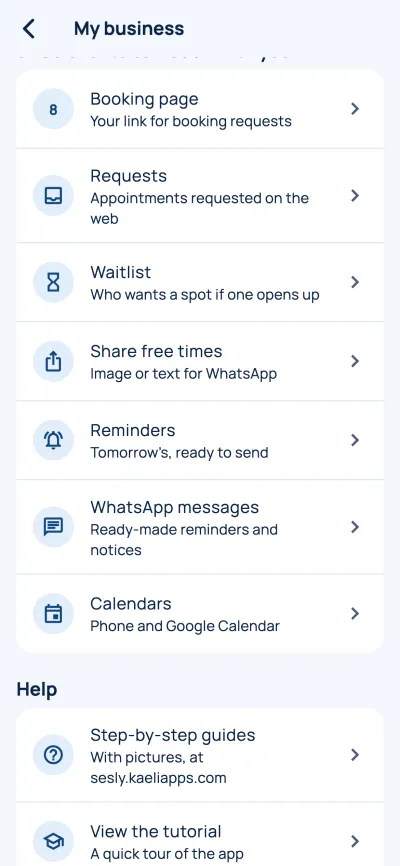
Open “Set up your booking page”

From First steps, or in My business › Booking page.

App screenshot: Open “Set up your booking page”

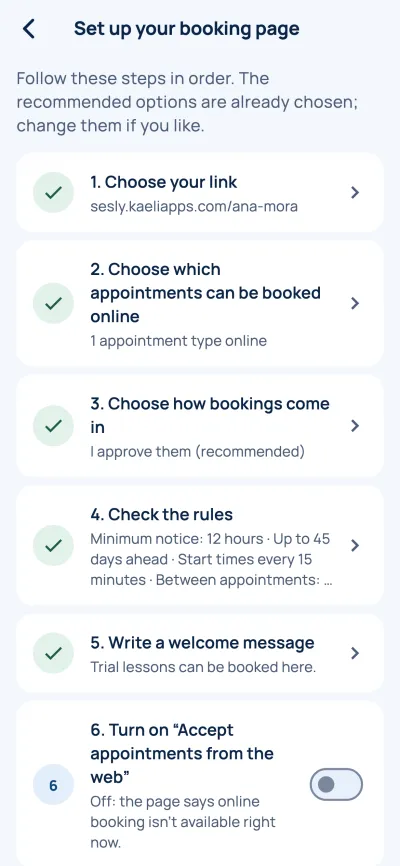
Choose your link

For example sesly.kaeliapps.com/ana-mora. The app tells you if it is free.

App screenshot: Choose your link

Choose which appointments can be booked online

In Appointment types, tick “Can be booked online” and give it a price or “Free”.

Check how bookings come in and the rules

“I approve them” (recommended) or automatic; minimum notice, days ahead, start times, time between appointments and, if you like, a welcome message.

Turn it on and look at it

Turn on “Accept appointments from the web” and tap “Look at your page” to see it as your clients do.

Tip: Requested appointments arrive in “Requests”, in My business and on Today. The next step is sharing your link.

Passo 8 de 10 · 3 minutos

Configure sua página de agendamento

Um link para seus clientes pedirem sessões nos seus horários livres, sem baixar nada. O app monta com você em ordem, com o recomendado já escolhido.

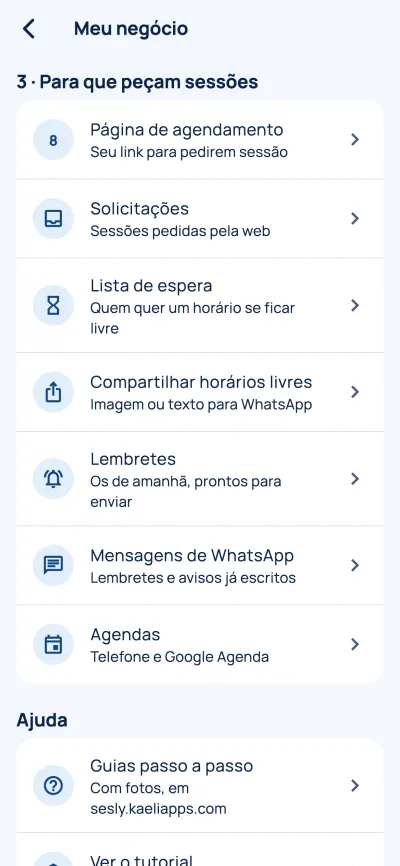
Abra «Configure sua página de agendamento»

Em Primeiros passos, ou em Meu negócio › Página de agendamento.

Captura do app: Abra «Configure sua página de agendamento»

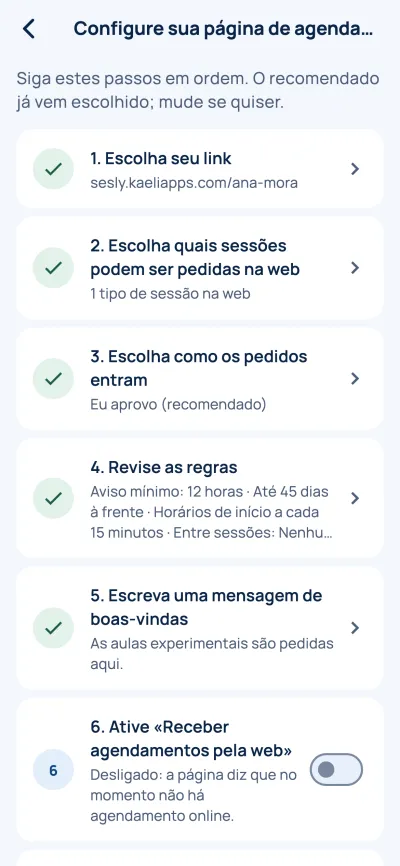
Escolha seu link

Por exemplo sesly.kaeliapps.com/ana-mora. O app diz se está livre.

Captura do app: Escolha seu link

Escolha quais sessões podem ser pedidas na web

Em Tipos de sessão, marque «Pode ser pedido na web» e coloque um preço ou «Grátis».

Revise como os pedidos entram e as regras

«Eu aprovo» (recomendado) ou automático; aviso mínimo, dias à frente, horários de início, tempo entre sessões e, se quiser, uma mensagem de boas-vindas.

Ative e veja

Ative «Receber agendamentos pela web» e toque em «Veja sua página» para vê-la como seus clientes.

Dica: Os pedidos chegam em «Solicitações», em Meu negócio e em Hoje. O próximo passo é compartilhar seu link.

Étape 8 sur 10 · 3 minutes

Configurez votre page de rendez-vous

Un lien pour que vos clients demandent un rendez-vous sur vos créneaux libres, sans rien télécharger. L’appli la prépare avec vous dans l’ordre, avec les options recommandées déjà choisies.

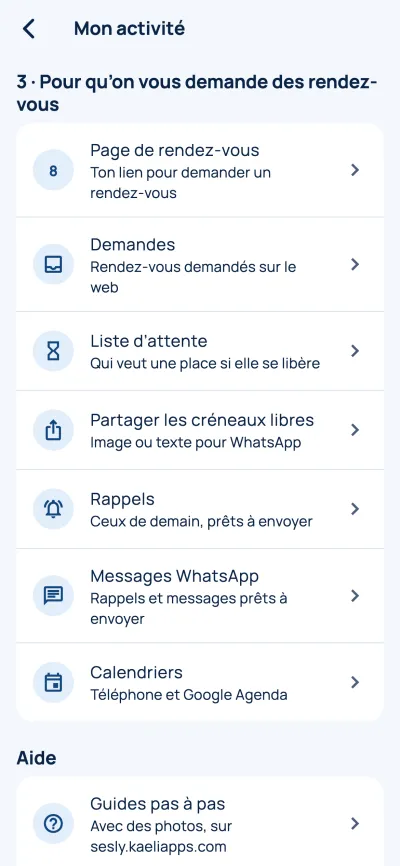
Ouvrez « Configurez votre page de rendez-vous »

Depuis Premiers pas, ou dans Mon activité › Page de rendez-vous.

Capture de l’application : Ouvrez « Configurez votre page de rendez-vous »

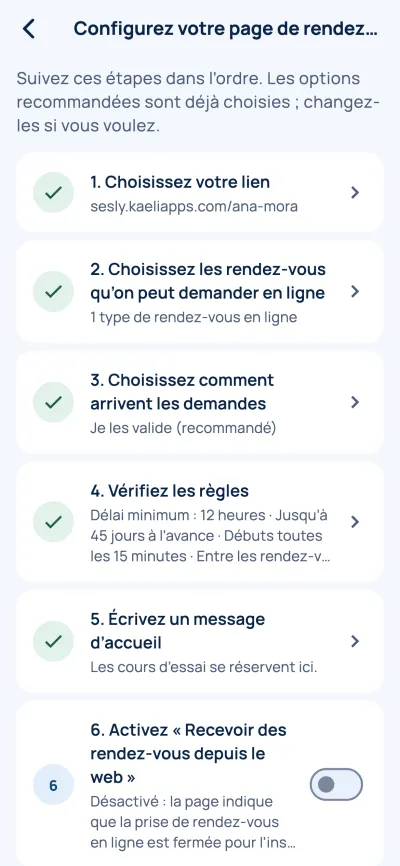
Choisissez votre lien

Par exemple sesly.kaeliapps.com/ana-mora. L’appli vous dit s’il est libre.

Capture de l’application : Choisissez votre lien

Choisissez les rendez-vous qu’on peut demander en ligne

Dans Types de rendez-vous, cochez « Réservable en ligne » et donnez un prix ou « Gratuit ».

Vérifiez comment arrivent les demandes et les règles

« Je les approuve » (recommandé) ou automatique ; délai minimum, jours à l’avance, heures de début, temps entre les rendez-vous et, si vous voulez, un message d’accueil.

Activez-la et regardez-la

Activez « Recevoir des rendez-vous depuis le web » et touchez « Regardez votre page » pour la voir comme vos clients.

Conseil : Les demandes arrivent dans « Demandes », dans Mon activité et dans Aujourd’hui. L’étape suivante : partager votre lien.