Conecta tu calendario
Lleva tus citas a Google Calendar o al calendario de tu teléfono, y que tu página de citas no ofrezca las horas en que ya tienes algo. Todo está en Mi negocio › «Calendarios».
Conecta Google Calendar
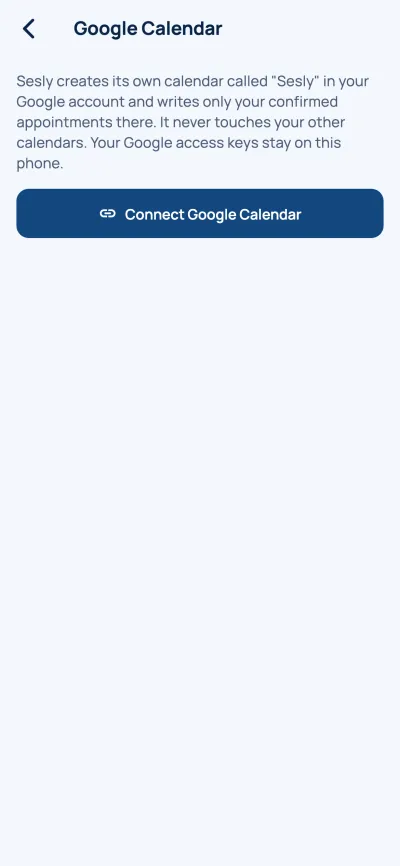
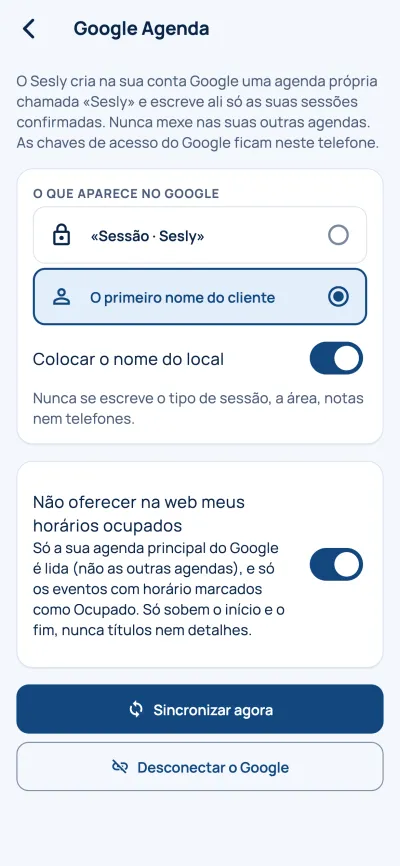
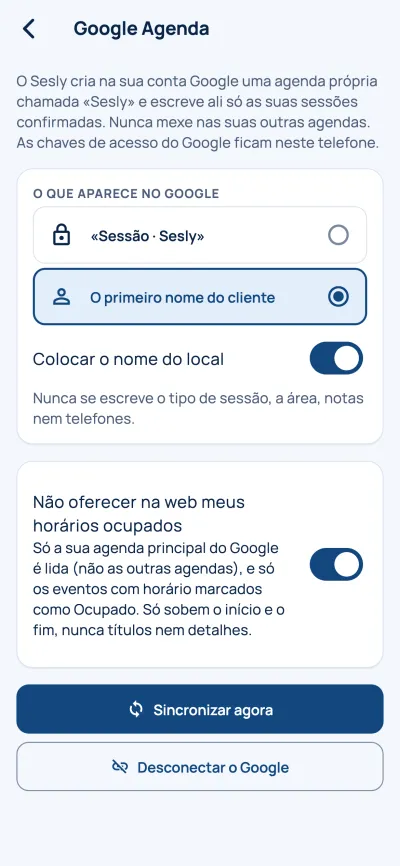
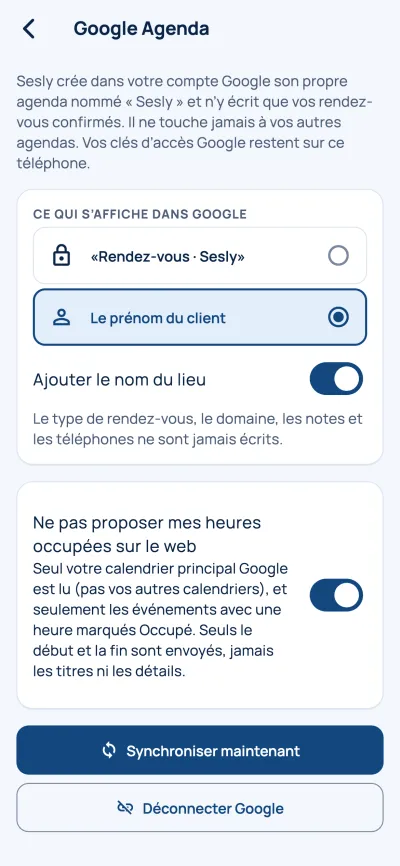
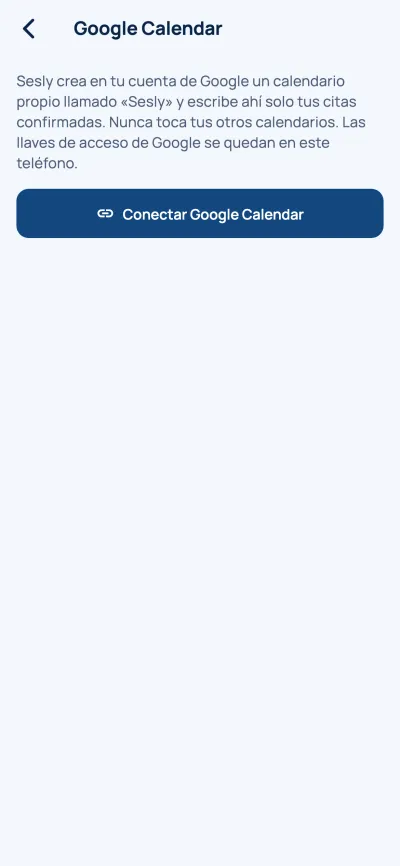
En Mi negocio › «Calendarios», elige «Google Calendar» y toca «Conectar Google Calendar». Google te pide permiso para crear un calendario propio y leer tus eventos. Sesly crea en tu cuenta un calendario llamado «Sesly» y escribe ahí solo tus citas confirmadas. Nunca toca tus otros calendarios.
Elige qué se ve en Google
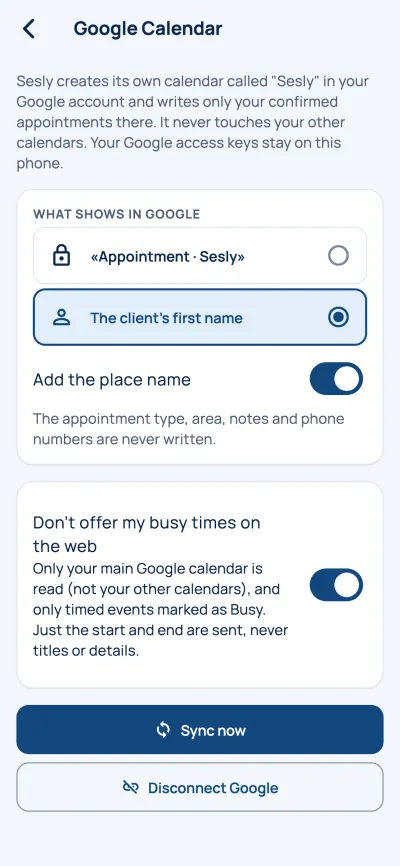
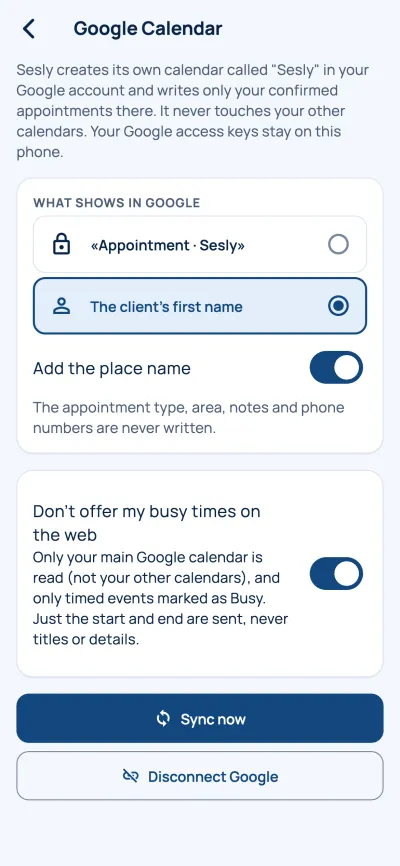
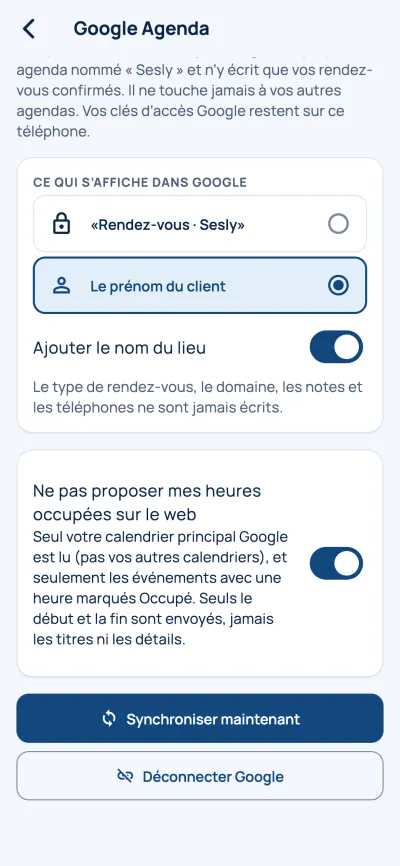
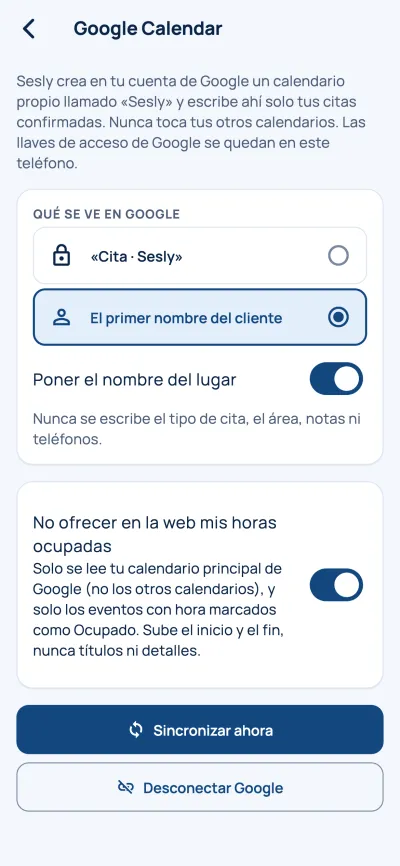
En «Qué se ve en Google», cada cita sale como «Cita · Sesly» o, si lo eliges, con «El primer nombre del cliente». Con «Poner el nombre del lugar» también va el lugar. Nunca se escribe el tipo de cita, el área, notas ni teléfonos. Si cambias, cancelas o borras una cita en Sesly, el evento de Google se actualiza o se borra solo.
Tus horas ocupadas no se ofrecen
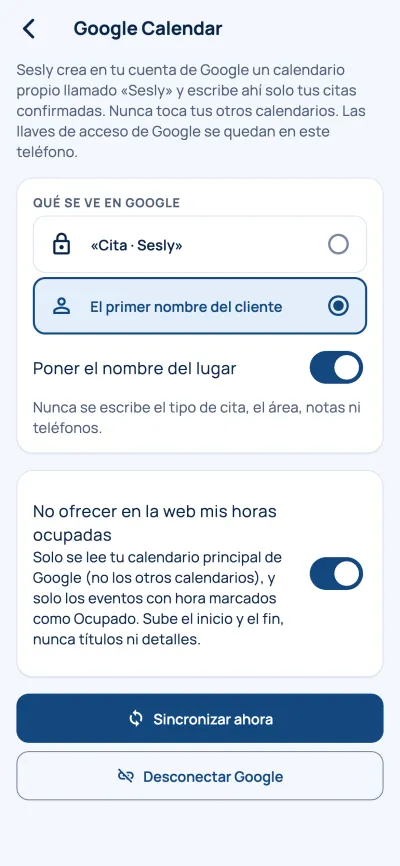
Con «No ofrecer en la web mis horas ocupadas» (viene encendido), Sesly lee tu calendario principal de Google y tu página de citas no ofrece esas horas. Solo cuentan los eventos con hora marcados como Ocupado: los de día completo y los marcados como Libre, no. Tus otros calendarios de Google no se leen. Al servidor solo suben el inicio y el fin, nunca títulos ni detalles.
Si mueves una cita en Google
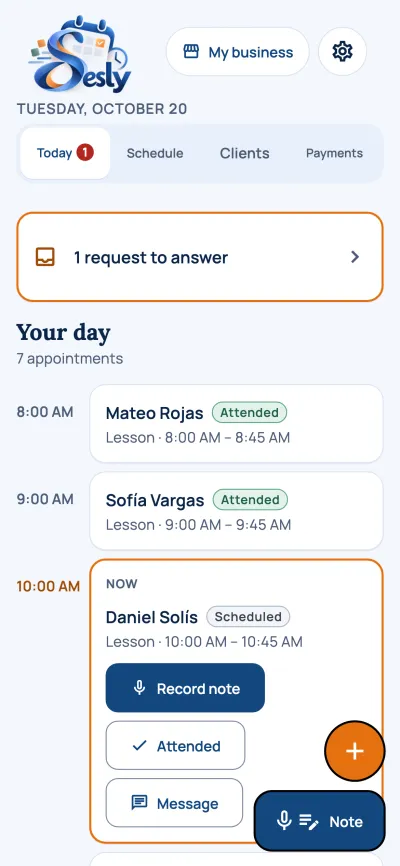
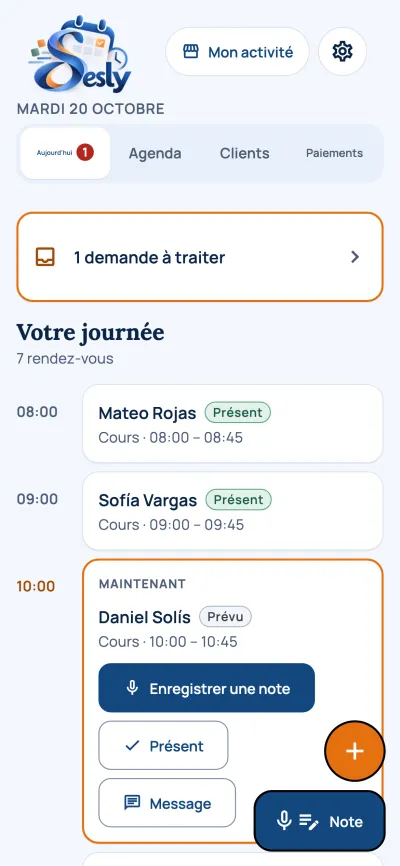
Si pasas a otra hora una cita del calendario «Sesly» en Google, en Hoy te preguntamos: «Moviste en Google la cita de… ¿Cambiarla también en Sesly?». Con «Sí», la cita cambia en Sesly; con «No», en Google vuelve a la hora de Sesly. Si la borras en Google, te preguntamos si quieres cancelarla en Sesly. Nada cambia sin que respondas.
O usa el calendario del teléfono
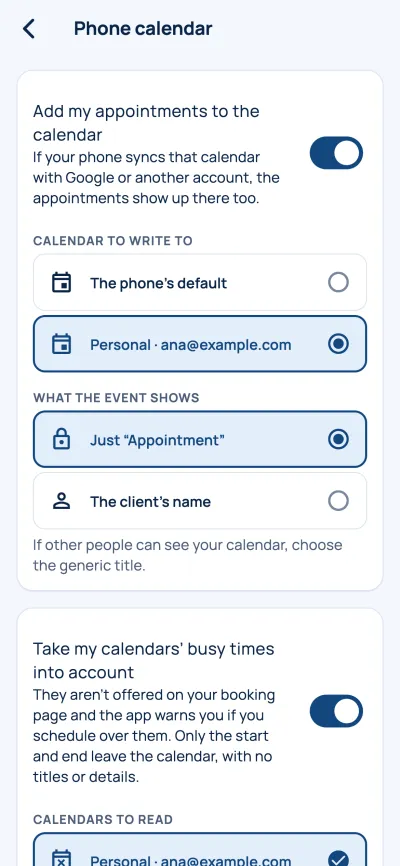
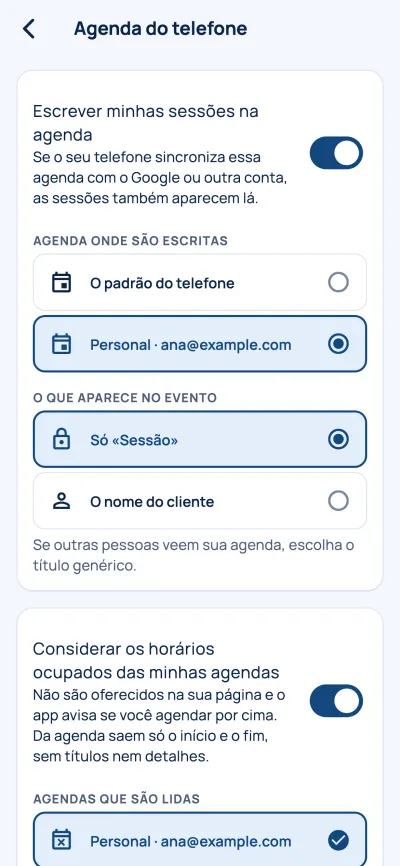
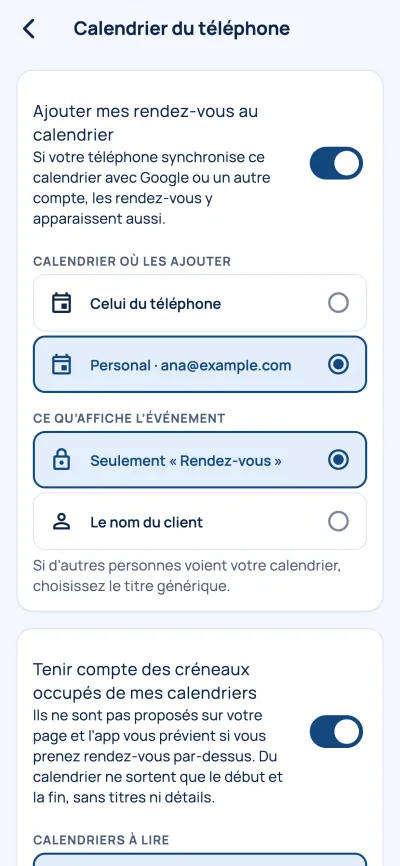
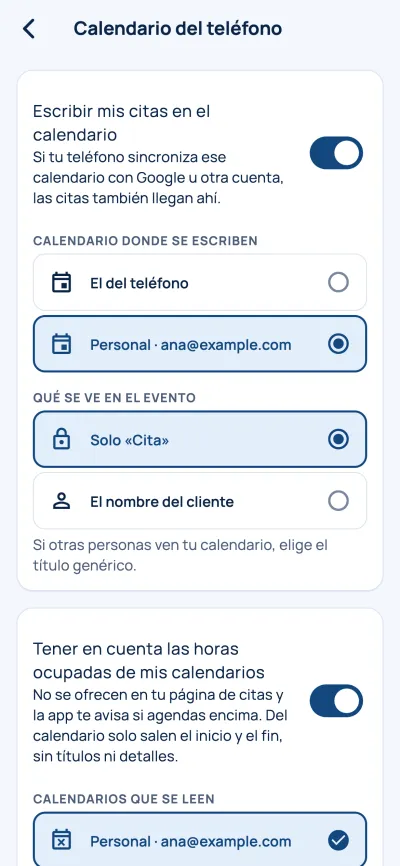
Si no usas Google, en «Calendarios» elige «Calendario del teléfono». Con «Escribir mis citas en el calendario», tus citas van al calendario que elijas, con «Solo «Cita»» o con «El nombre del cliente». Con «Tener en cuenta las horas ocupadas de mis calendarios», eliges qué calendarios se leen: esas horas no se ofrecen en tu página de citas y la app te avisa si agendas encima. Sesly escribe tus citas en un solo lugar: si conectas Google, deja de escribirlas en el teléfono para que no salgan dos veces.
Lo personal no se importa
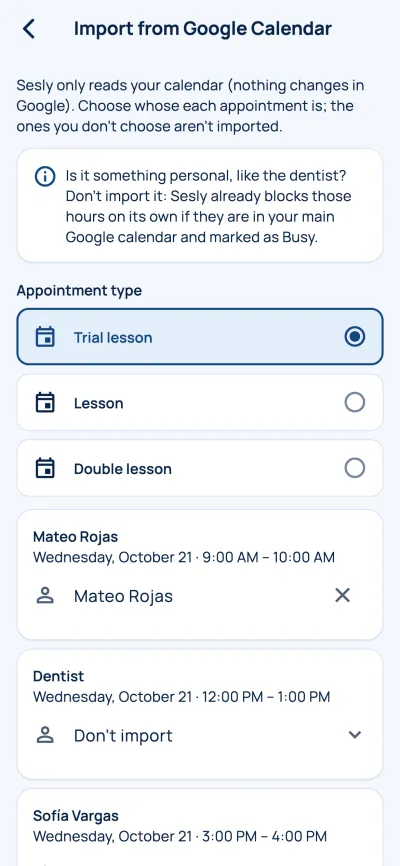
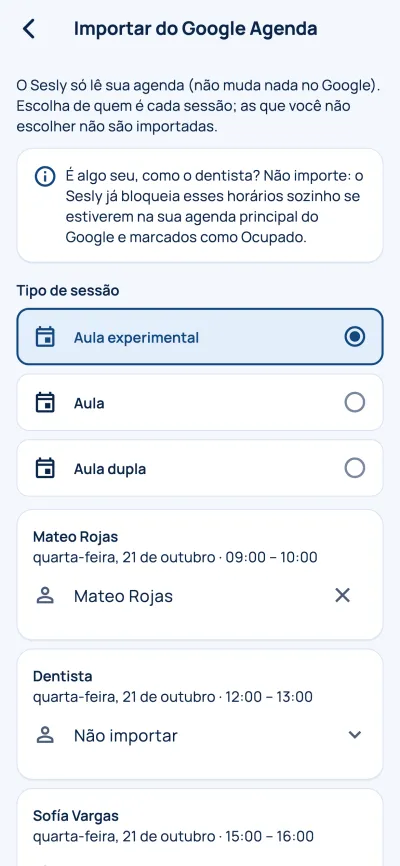
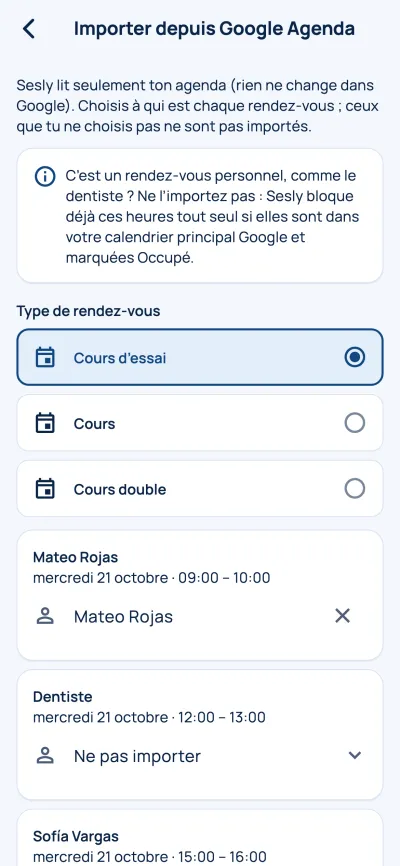
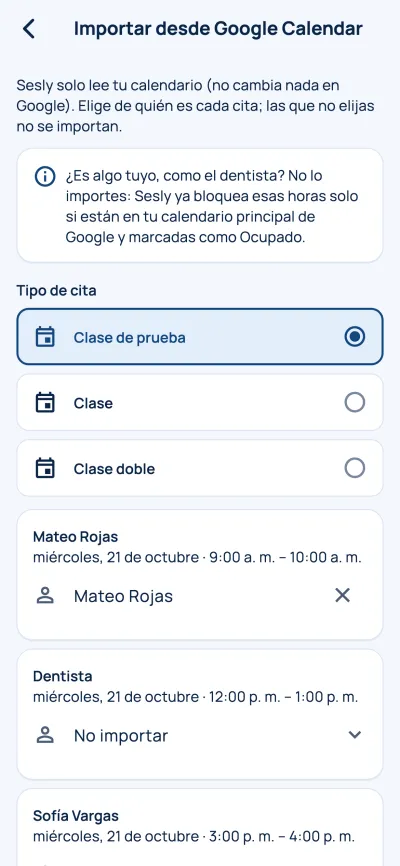
Con «Importar desde Google Calendar» traes a Sesly citas que ya tenías en Google. Sesly solo lee tu calendario (no cambia nada en Google) y tú eliges de quién es cada cita: lo que no elijas no se importa. ¿Es algo tuyo, como el dentista? No lo importes: si conectaste Google y está en tu calendario principal marcado como Ocupado, esa hora ya queda bloqueada en tu página de citas sin pasar a Sesly.
Desconecta cuando quieras
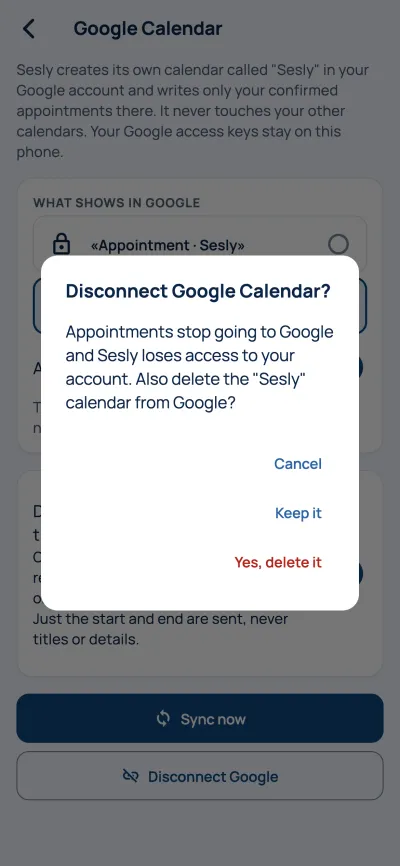
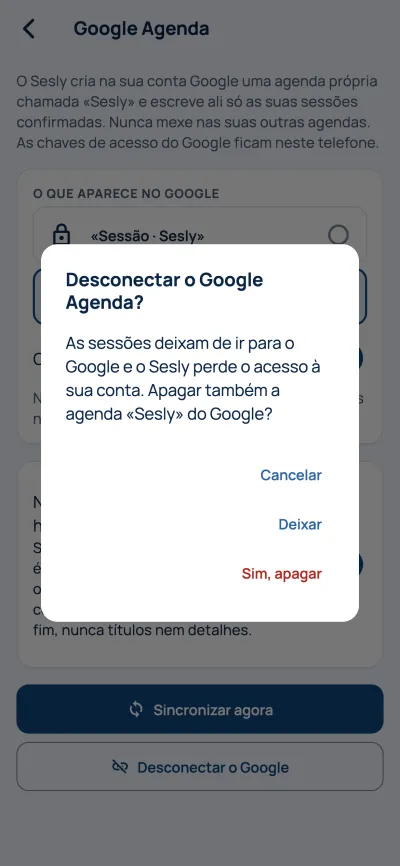
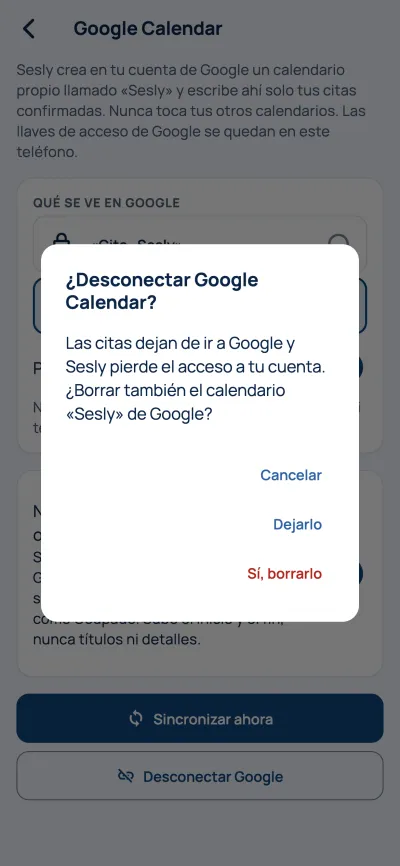
En Google Calendar, toca «Desconectar Google». Tus citas dejan de ir a Google y Sesly pierde el acceso a tu cuenta. Tú eliges si se borra el calendario «Sesly» de Google («Sí, borrarlo») o si se queda («Dejarlo»). También puedes quitar el acceso cuando quieras desde tu cuenta de Google. Para el calendario del teléfono, apaga sus dos interruptores.
Consejo: Las llaves de acceso de Google se quedan en tu teléfono: el servidor solo guarda el identificador del calendario «Sesly». Lo que Sesly lee de Google no se usa para publicidad ni se comparte.